作成日:2026年4月23日
最終更新日:2026年4月23日
このページでは、ポケモンのダメージ計算問題を作成できる「ダメトレ」の問題作成機能の使い方を、初めての方でも分かるように解説します。
問題作成の機能を利用するにはログインが必須です。
当アプリの問題作成ページは2つのセクションに分かれています。
create-p1
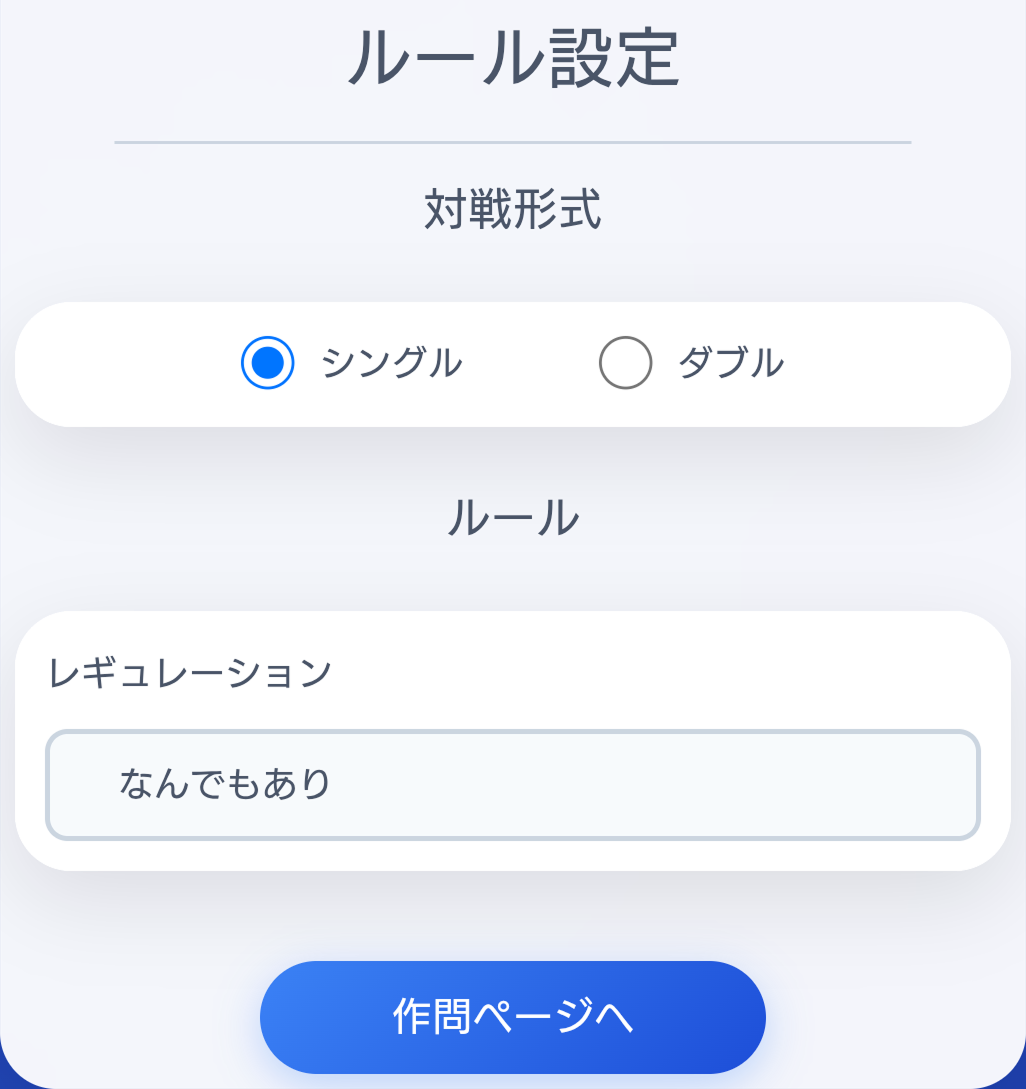
対戦形式(シングルバトル or ダブルバトル)のどちらかを選択します。
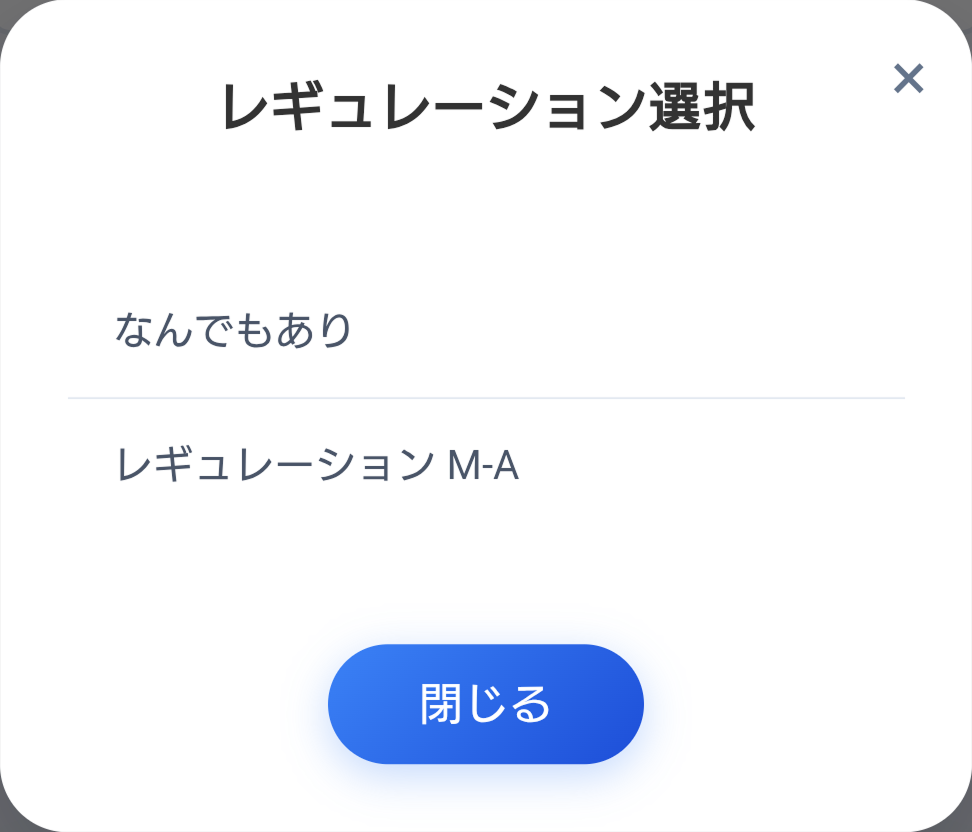
レギュレーションを選択します。レギュレーションと書かれている小さい見出しの下にある薄いグレー背景の枠をタップまたはクリックするとレギュレーションを選択することができます。
なんでもありを選択した場合は、問題登録をすることができません。
create-p2
与ダメポケモンセクション
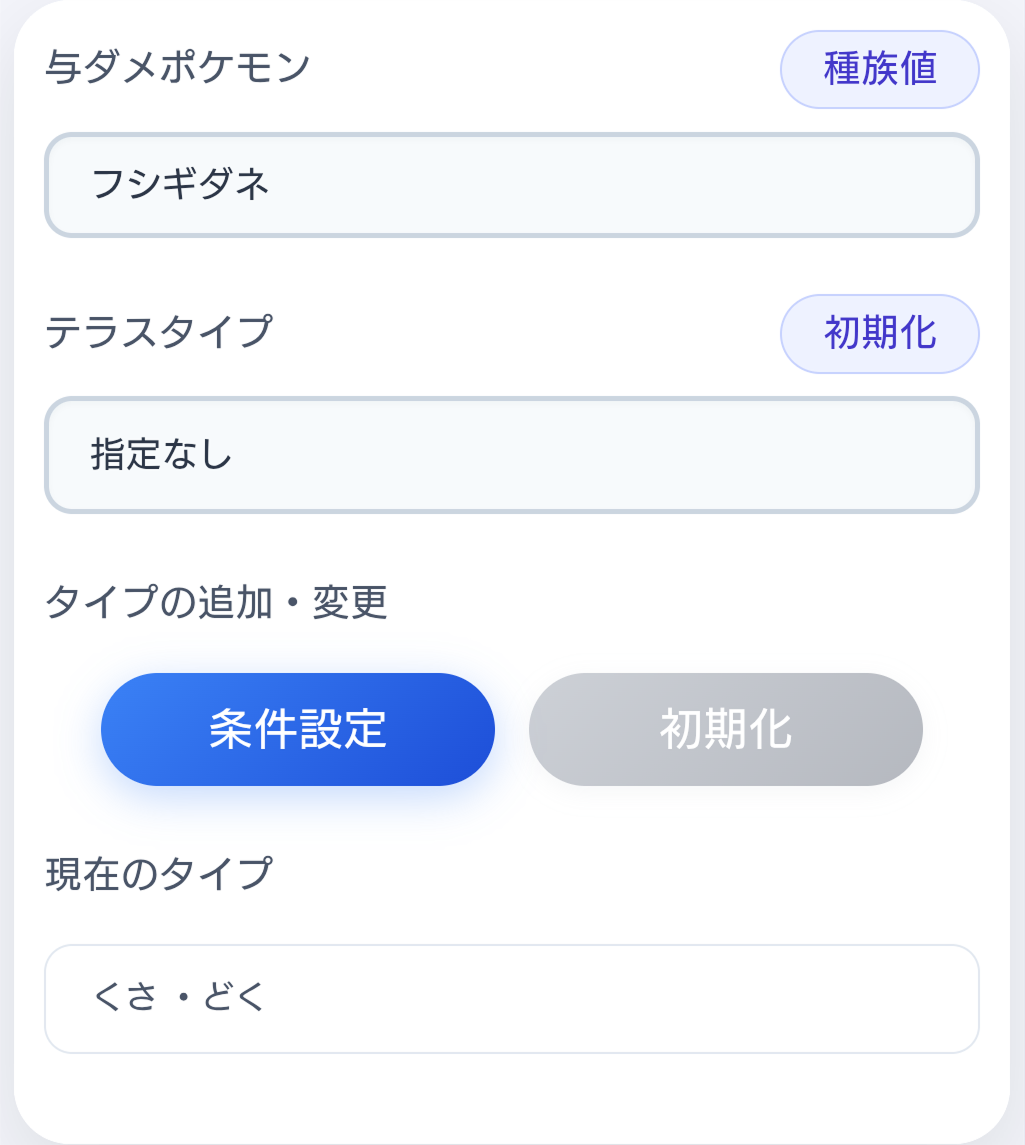
攻撃をするポケモンを当アプリでは与ダメポケモンと呼びます。
STEP1: 与ダメポケモンの情報入力
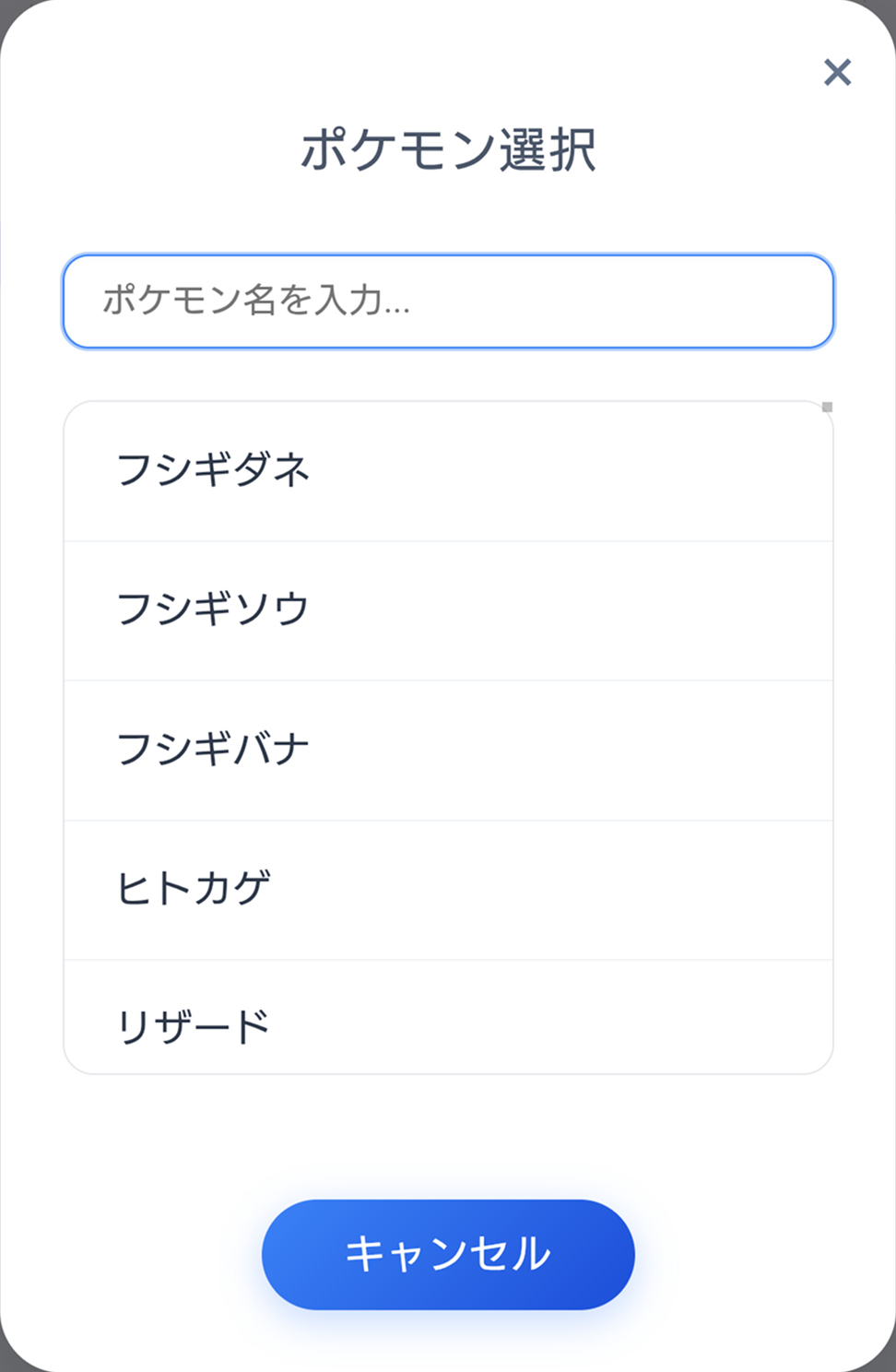
- 与ダメポケモンと書かれている小さい見出しの下にある薄いグレー背景の枠をタップまたはクリックするとポケモンを選択することができます。
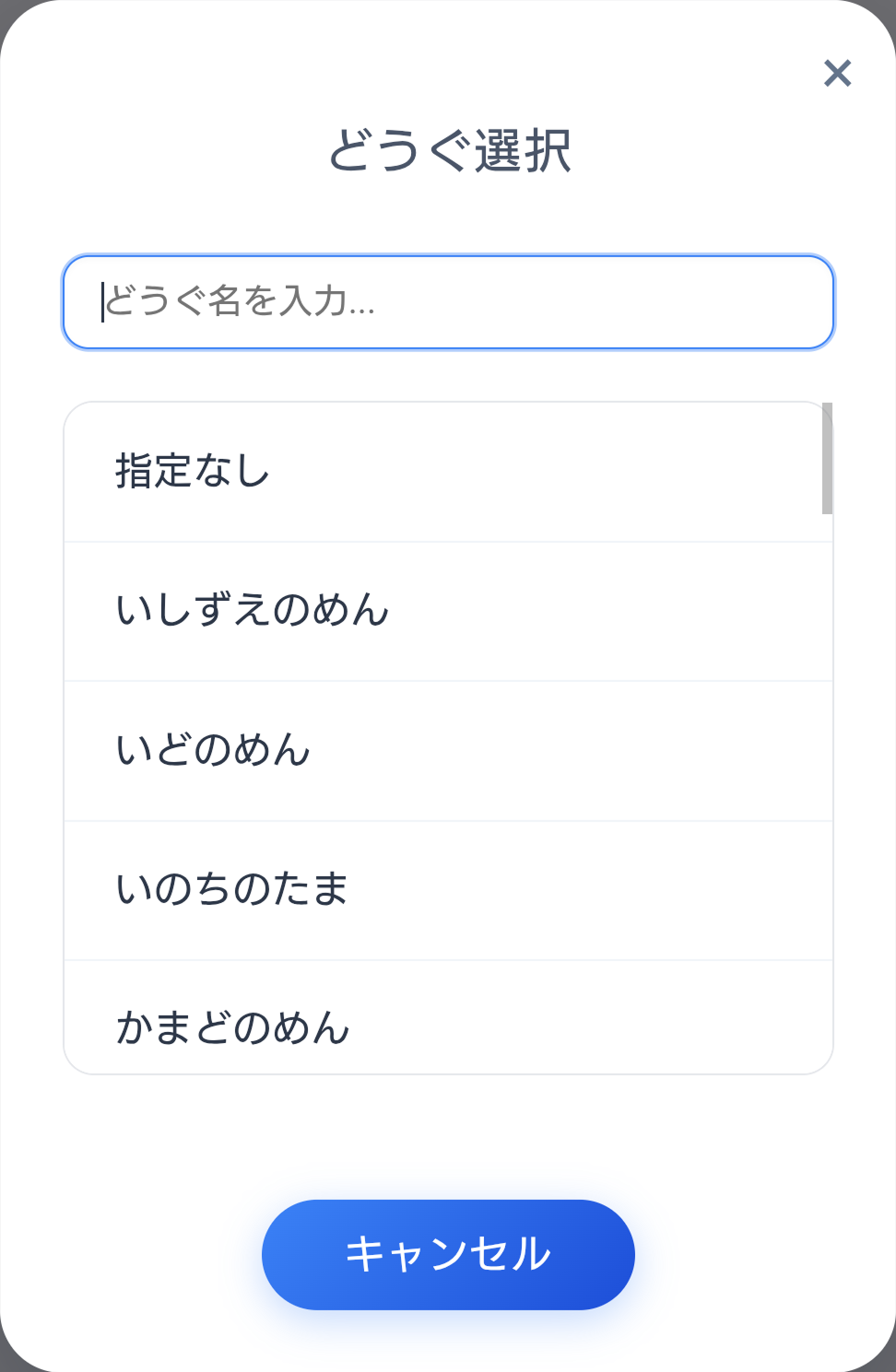
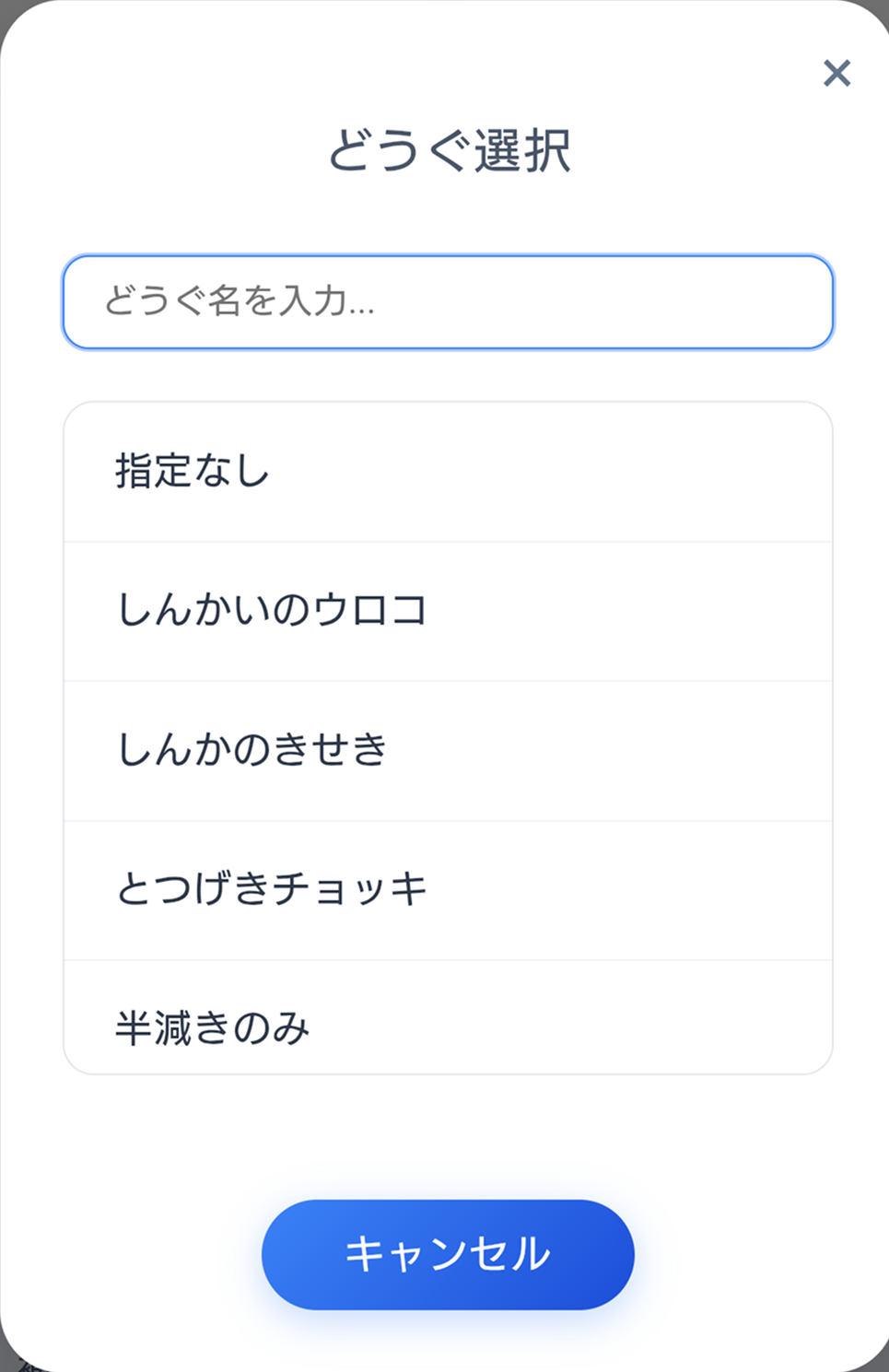
- ひらがなまたはカタカナでポケモン名を入力することで検索でき、対象のポケモンをタップまたはクリックすることで決定します。
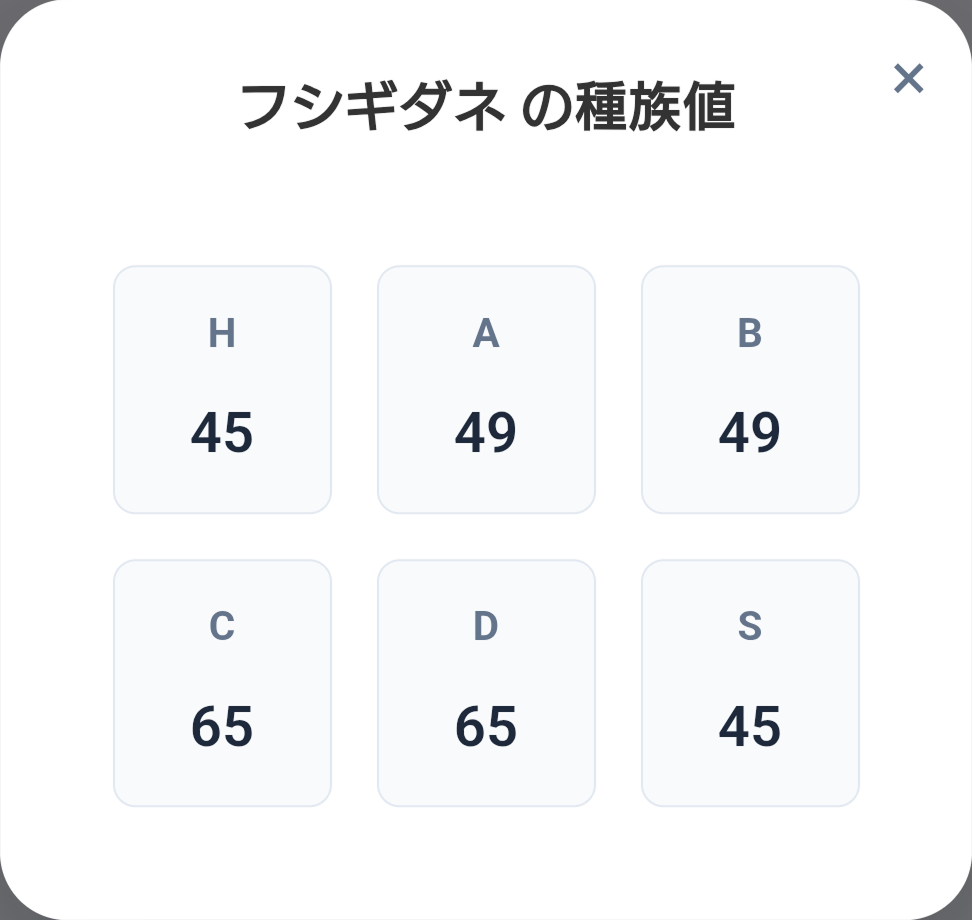
- 右端の種族値ボタンをタップまたはクリックすると現在選択されているポケモンの種族値一覧が表示されます。
STEP2: テラスタイプの情報入力
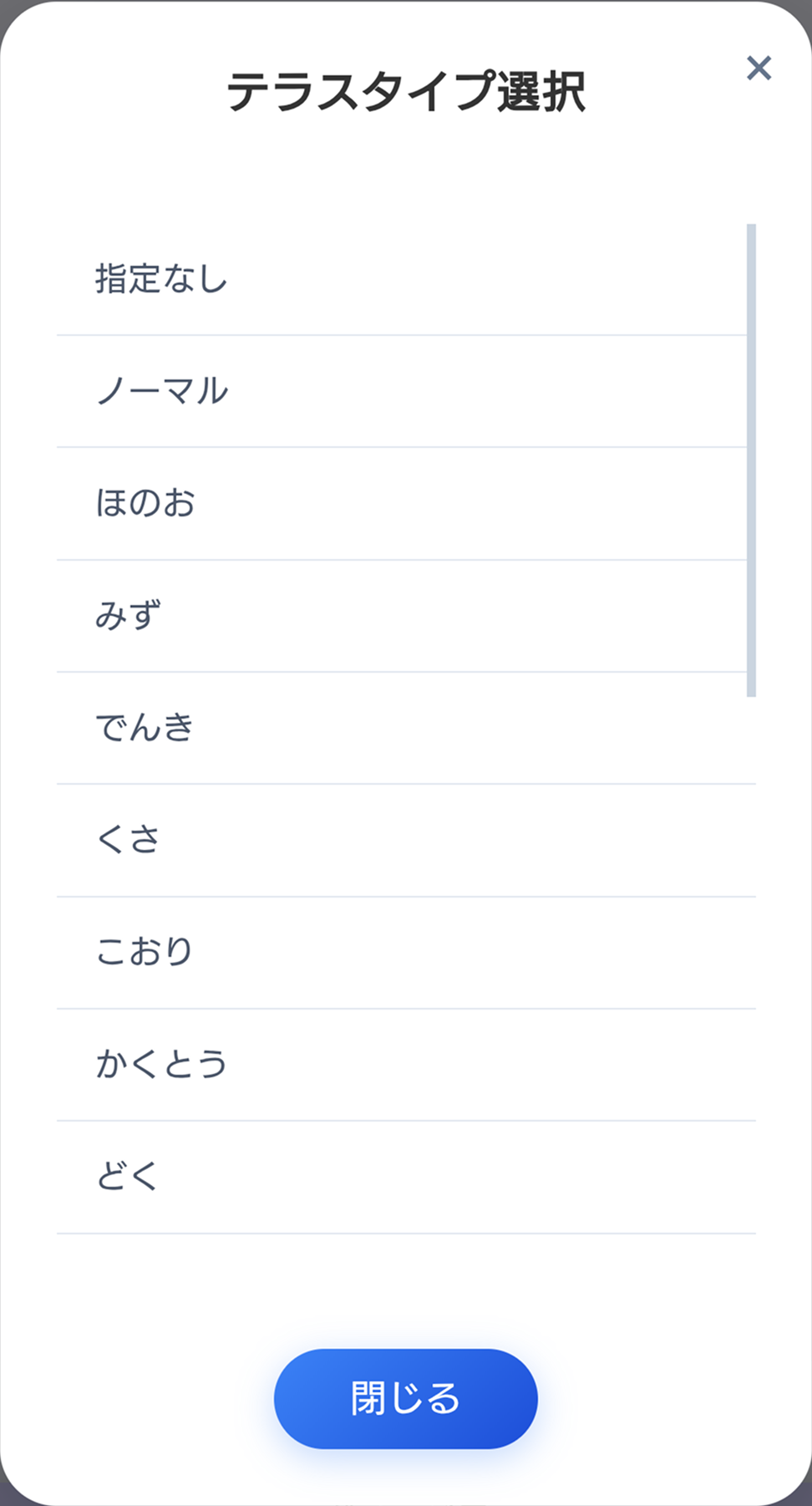
- テラスタイプと書かれている小さい見出しの下にある薄いグレー背景の枠をタップするとテラスタイプを選択することができます。
- 右端の初期化ボタンをタップまたはクリックするとテラスタイプが指定なしの状態に戻ります。
- この項目はテラスタルがありのルールでのみ表示されます。
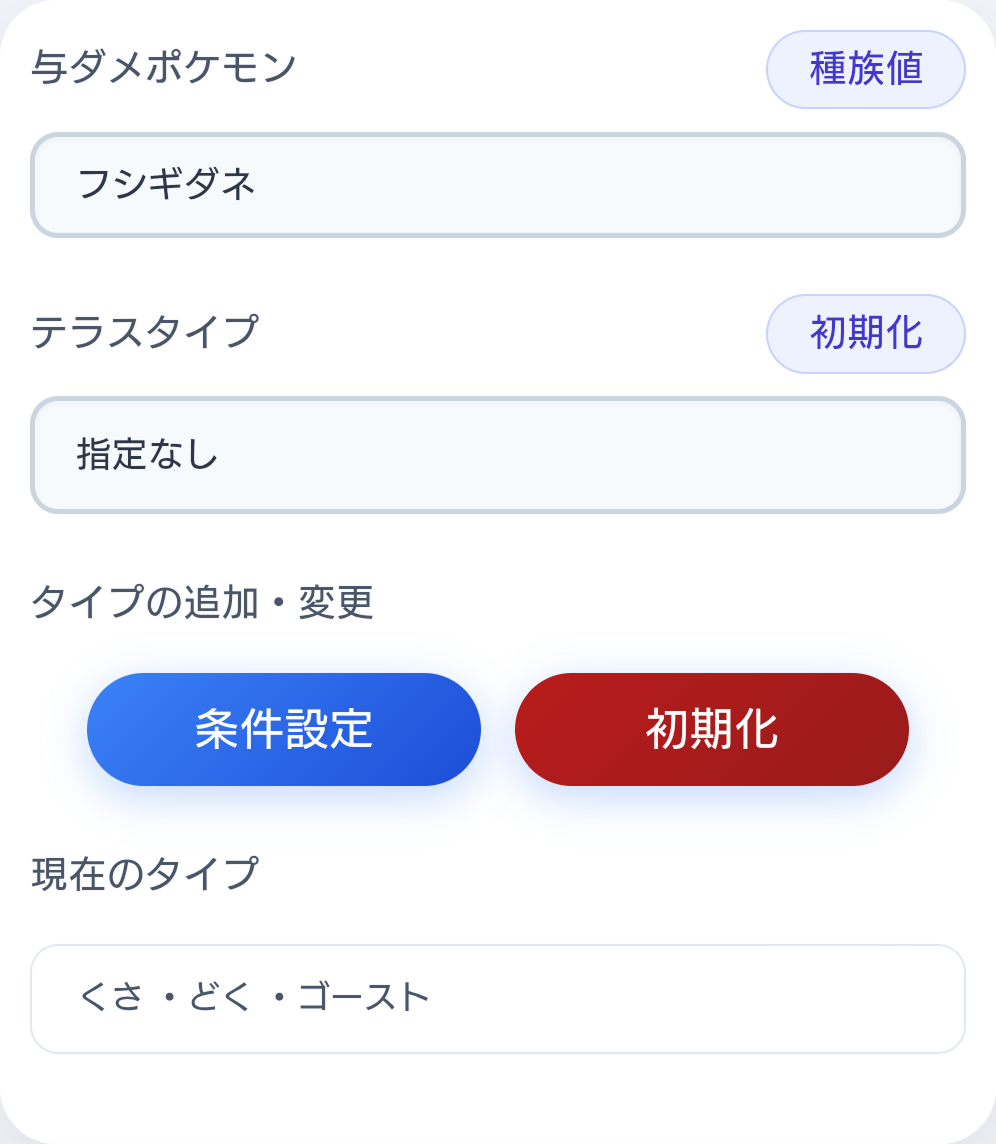
STEP3: タイプの追加・変更の情報入力
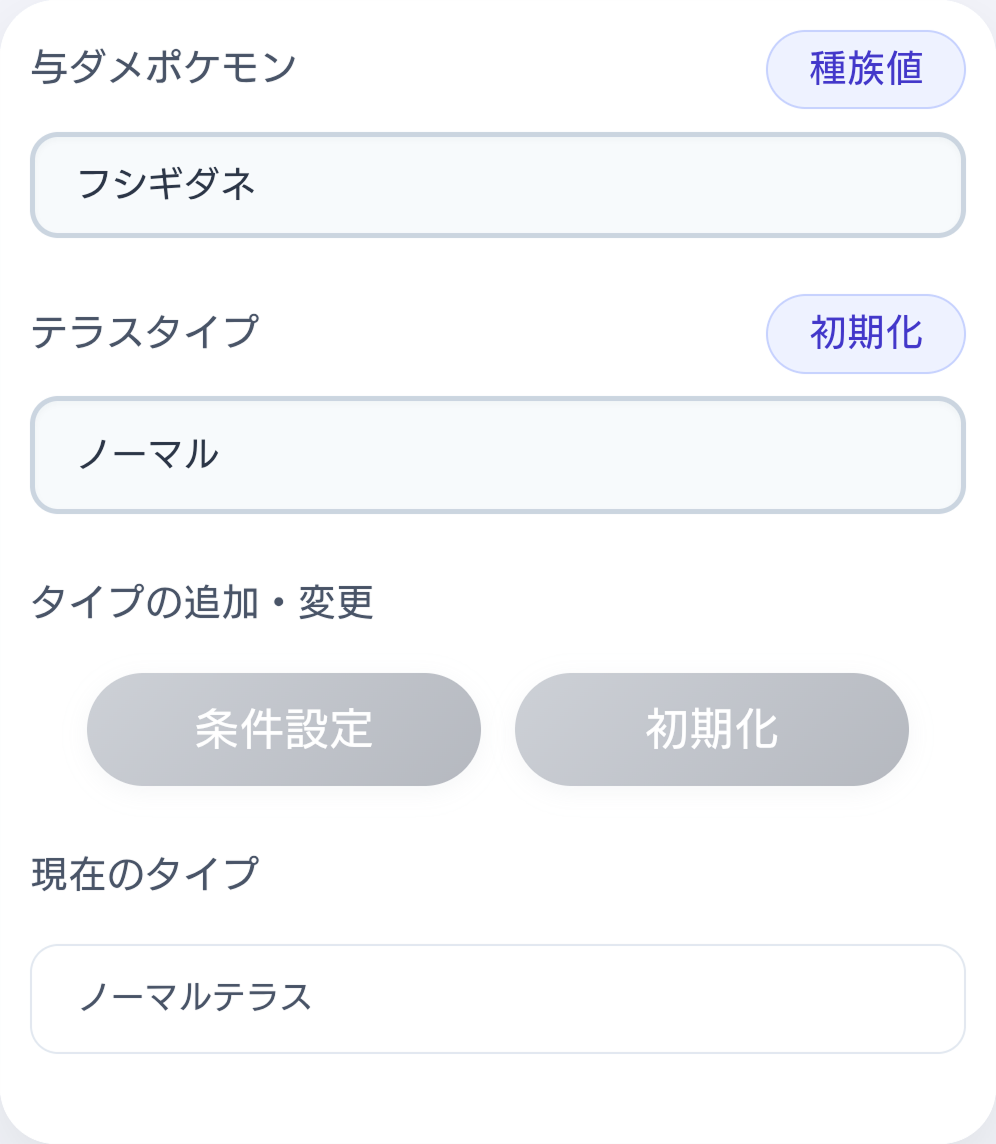
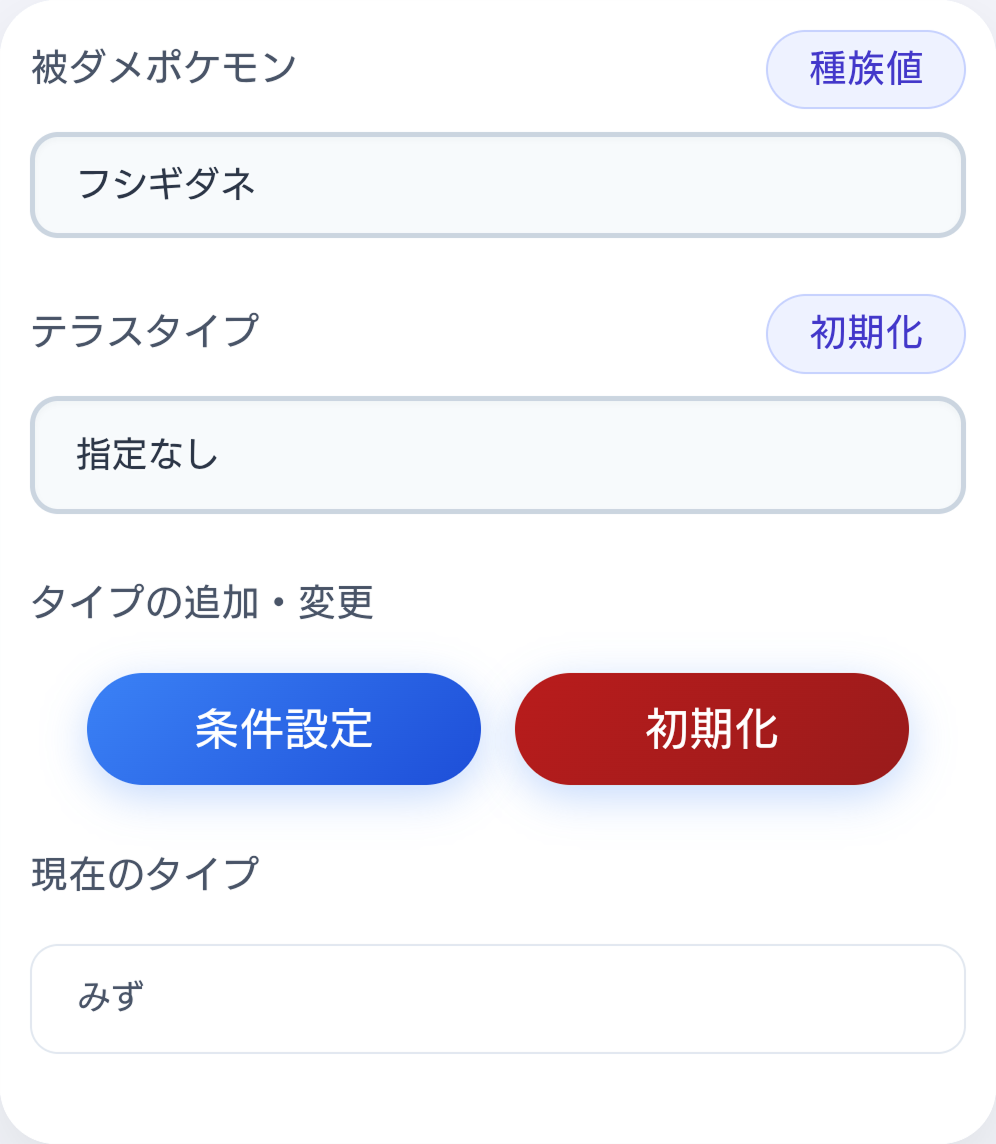
- この項目ではまほうのこなやみずびたしなどの技の効果によりポケモンのタイプが追加または変更された時に使用する項目です。
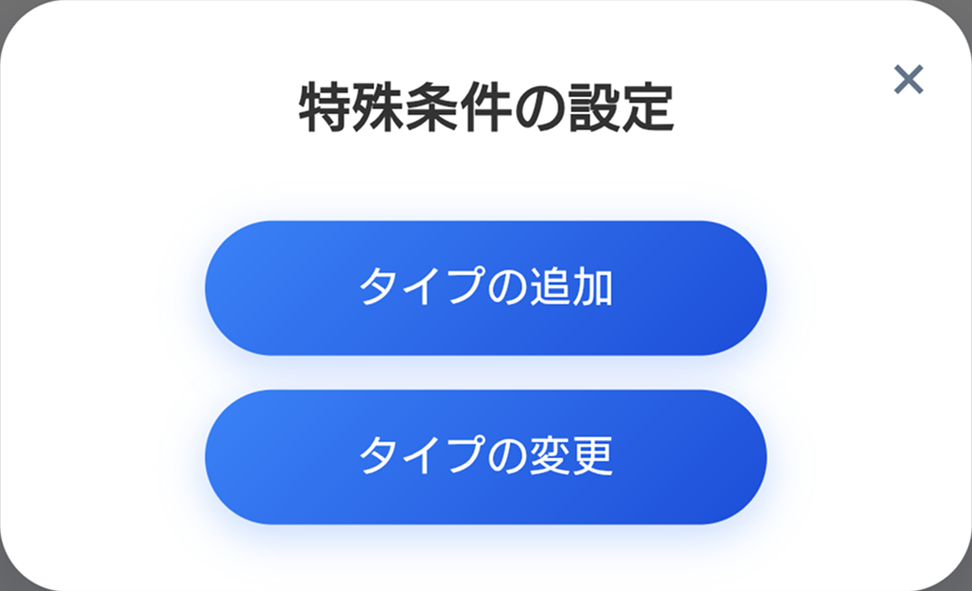
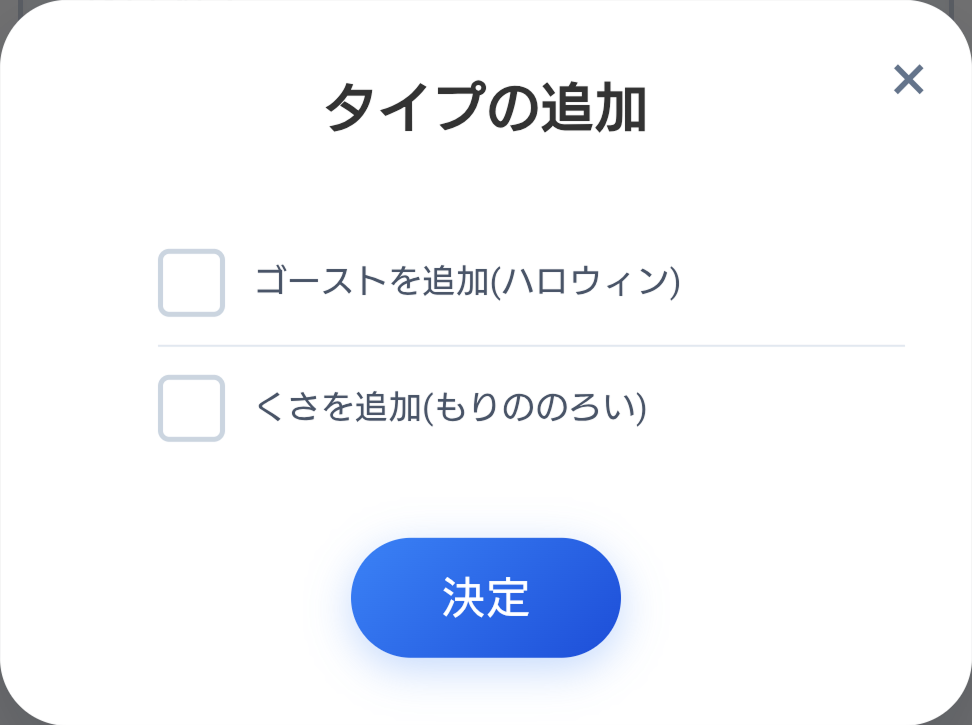
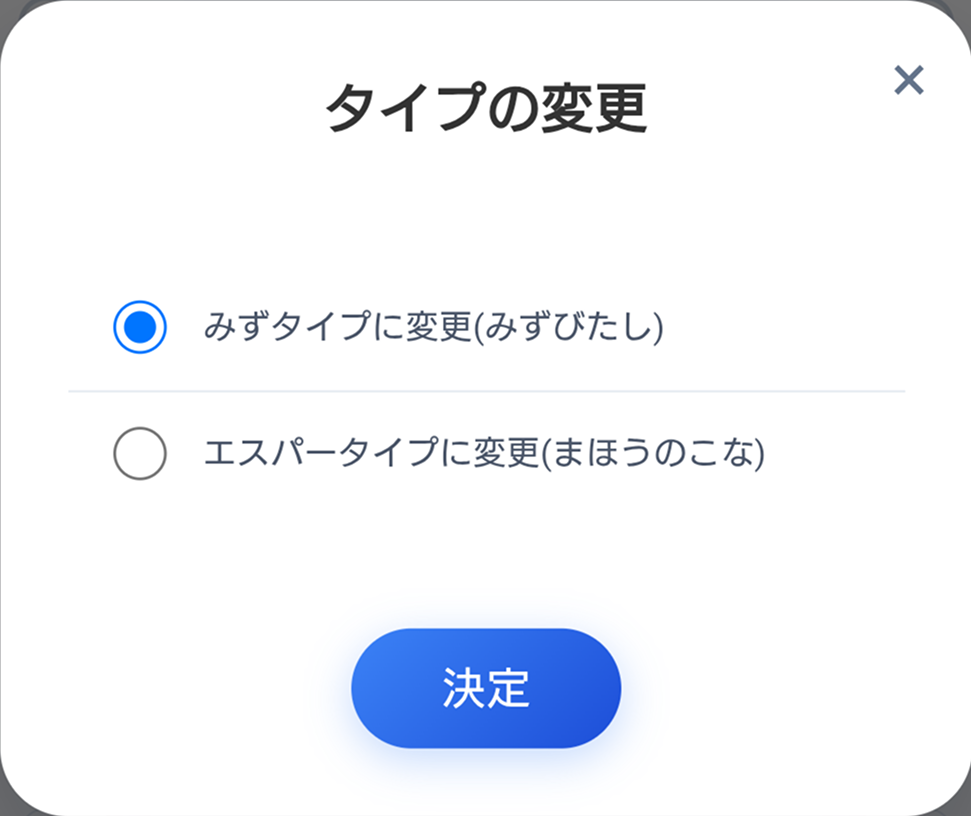
- 条件設定ボタンをタップまたはクリックすると「タイプの追加」「タイプの変更」ボタンが表示されます。該当する項目を選択してください。
- タイプの追加の場合は追加するタイプのチェックボックスにチェックを入れてください。なお、元からあるタイプを追加することはできません。(例 : フシギダネにくさタイプを追加する)
- タイプを変更する場合は変更するタイプを選択して決定ボタンをタップまたはクリックしてください。なお、大元のタイプと同じタイプに変更することはできません。(例 : みず単タイプのヘイラッシャをみずタイプに変更する。)
- 初期化ボタン(赤い状態の時)をタップまたはクリックすると条件がリセットされます。
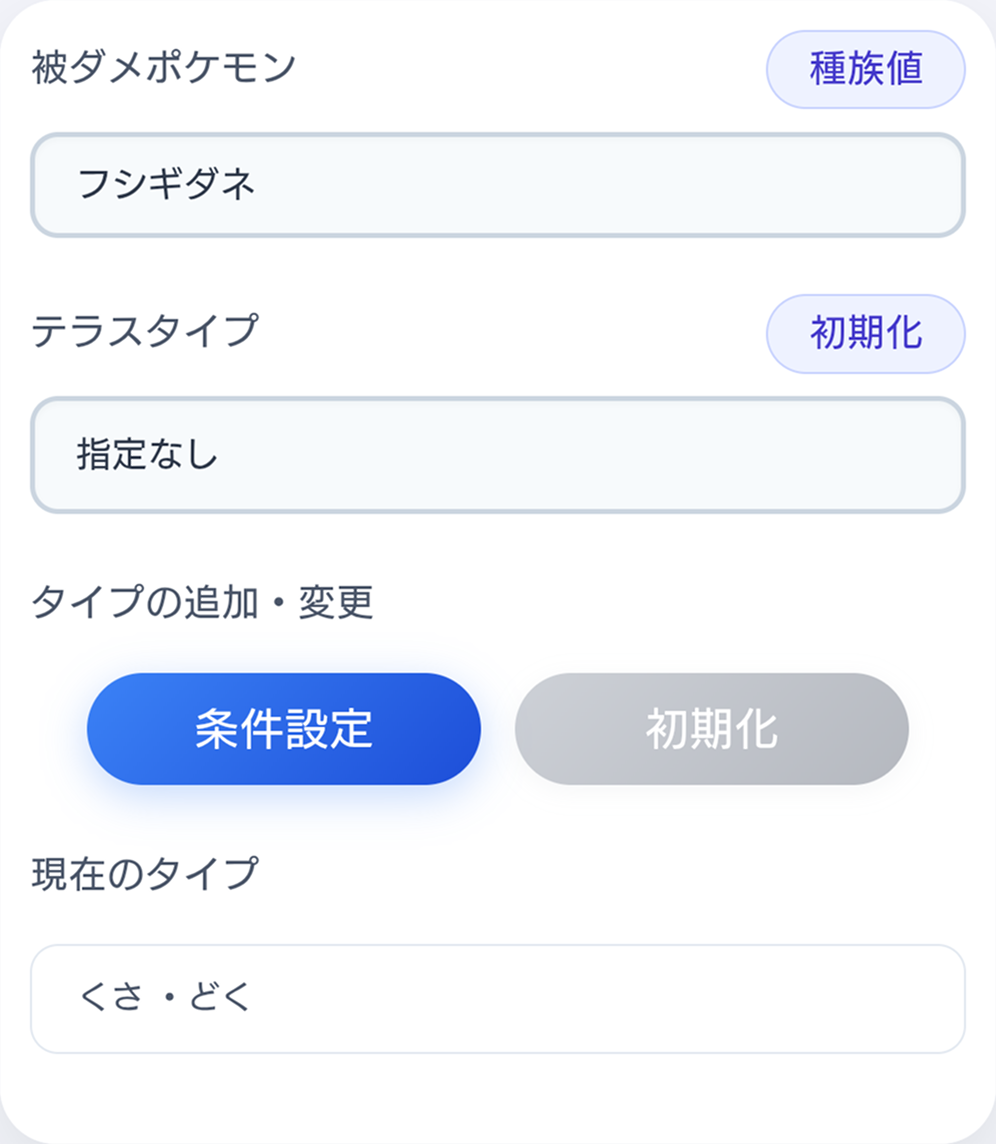
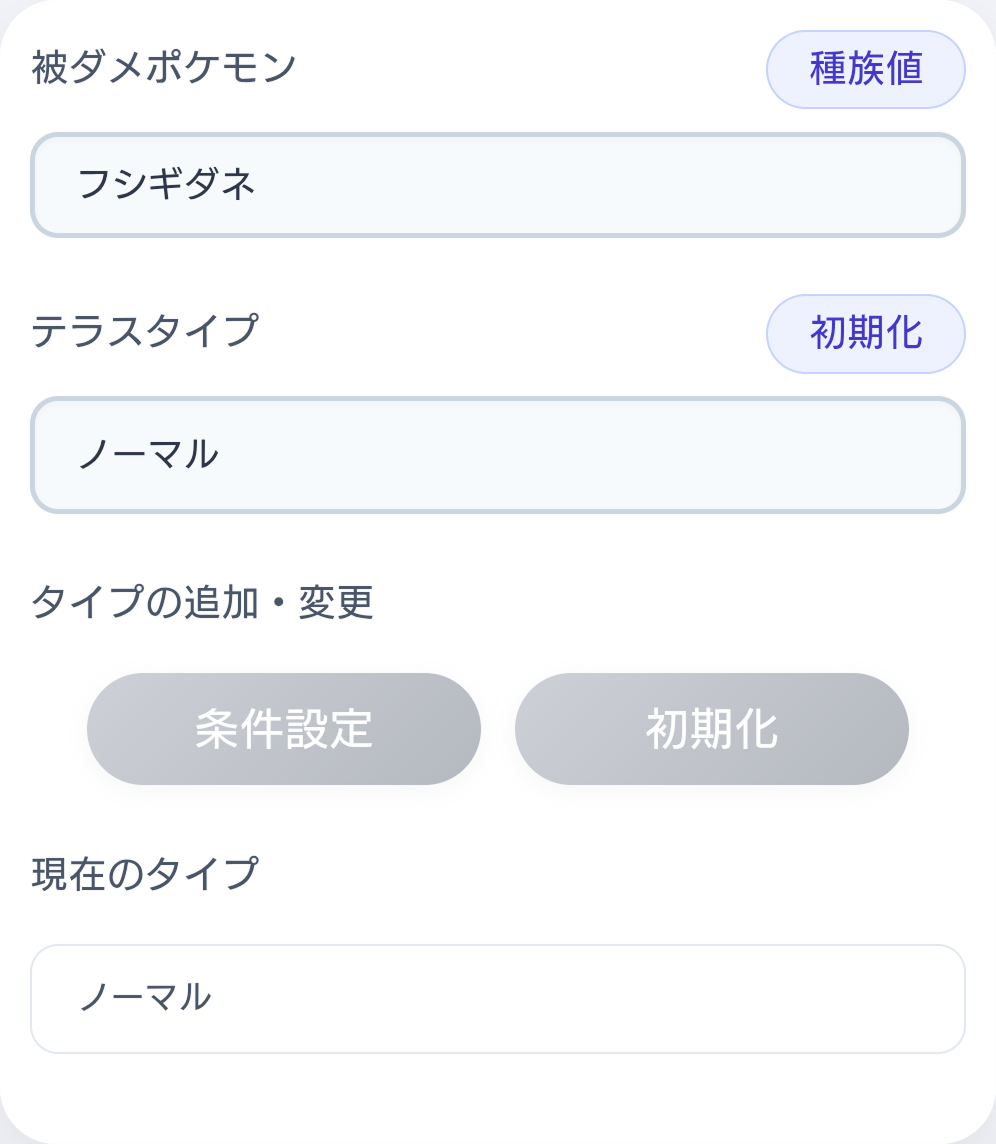
- なんらかのテラスタイプが選択されているときは条件設定ボタン、初期化ボタンがともにグレーアウトされ使用することができません。
STEP4: 現在のタイプ
- 与ダメポケモンの現在のタイプを確認することができます。ほとんどの場合はここで与ダメポケモンの現在のタイプが確定されますが、後工程にてタイプが決定される場合もあります(例 : とくせいにへんげんじざいを選択した場合など)
被ダメポケモンセクション
攻撃を受けるポケモンを当アプリでは被ダメポケモンと呼びます。
STEP1: 被ダメポケモンの情報入力
- 被ダメポケモンと書かれている小さい見出しの下にある薄いグレー背景の枠をタップまたはクリックするとポケモンを選択することができます。
- ひらがなまたはカタカナでポケモン名を入力することで検索でき、対象のポケモンをタップまたはクリックすることで決定します。
- 右端の種族値ボタンをタップまたはクリックすると現在選択されているポケモンの種族値一覧が表示されます。
STEP2: テラスタイプの情報入力
- テラスタイプと書かれている小さい見出しの下にある薄いグレー背景の枠をタップするとテラスタイプを選択することができます。
- 右端の初期化ボタンをタップまたはクリックするとテラスタイプが指定なしの状態に戻ります。
- 被ダメポケモンではステラテラスを選択することはできません。
- この項目はテラスタルがありのルールでのみ表示されます。
STEP3: タイプの追加・変更の情報入力
- この項目ではまほうのこなやみずびたしなどの技の効果によりポケモンのタイプが追加または変更された時に使用する項目です。
- 条件設定ボタンをタップまたはクリックすると「タイプの追加」「タイプの変更」ボタンが表示されます。該当する項目を選択してください。
- タイプの追加の場合は追加するタイプのチェックボックスにチェックを入れてください。なお、元からあるタイプを追加することはできません。(例 : フシギダネにくさタイプを追加する)
- タイプを変更する場合は変更するタイプを選択して決定ボタンをタップまたはクリックしてください。なお、大元のタイプと同じタイプに変更することはできません。(例 : みず単タイプのヘイラッシャをみずタイプに変更する。)
- 初期化ボタン(赤い状態の時)をタップまたはクリックすると条件がリセットされます。
- なんらかのテラスタイプが選択されているときは条件設定ボタン、初期化ボタンがともにグレーアウトされ使用することができません。
STEP4: 現在のタイプ
- 被ダメポケモンの現在のタイプを確認することができます。
わざ詳細セクション
わざの詳細な情報を入力します。
STEP1: わざの選択
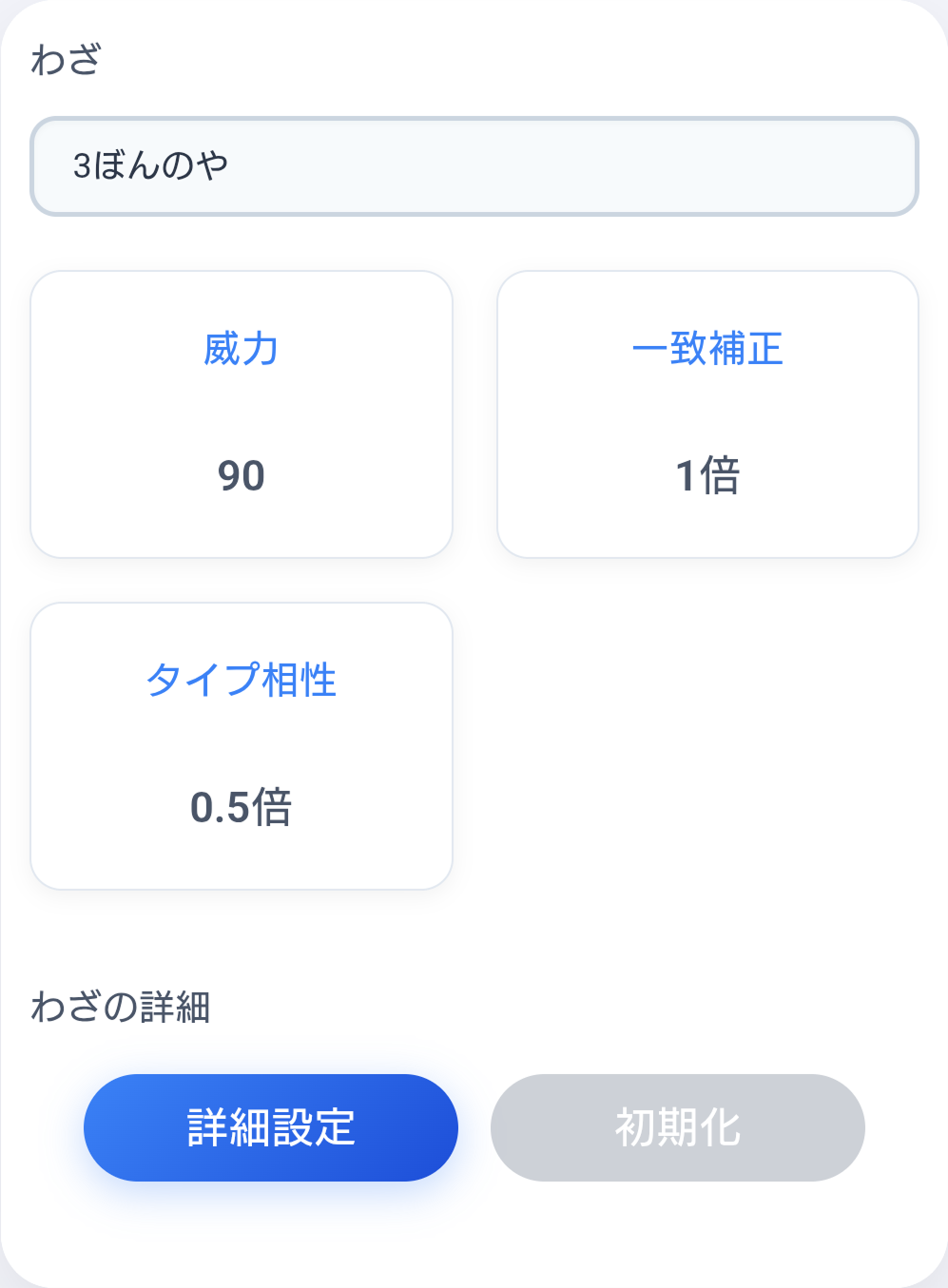
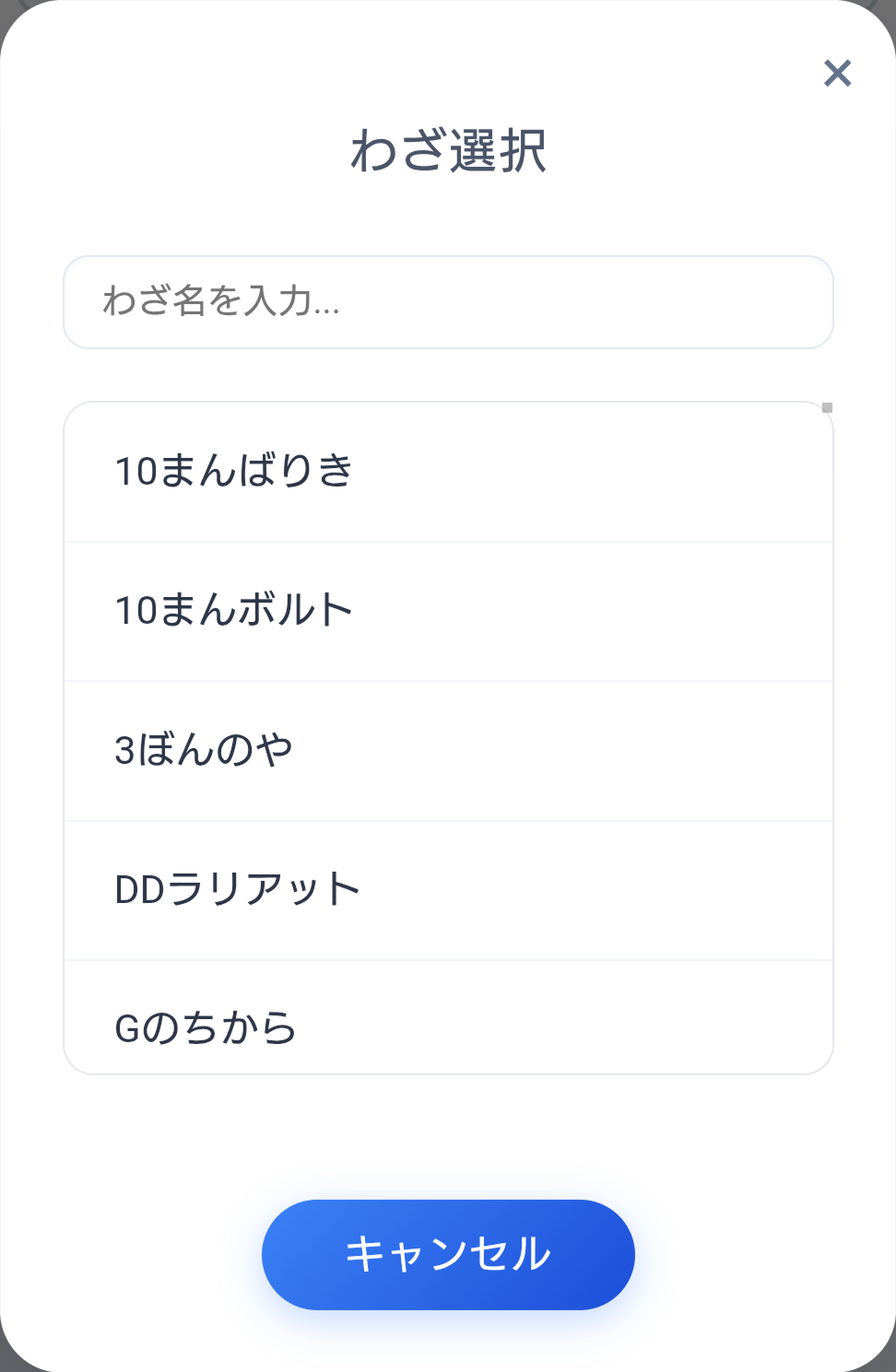
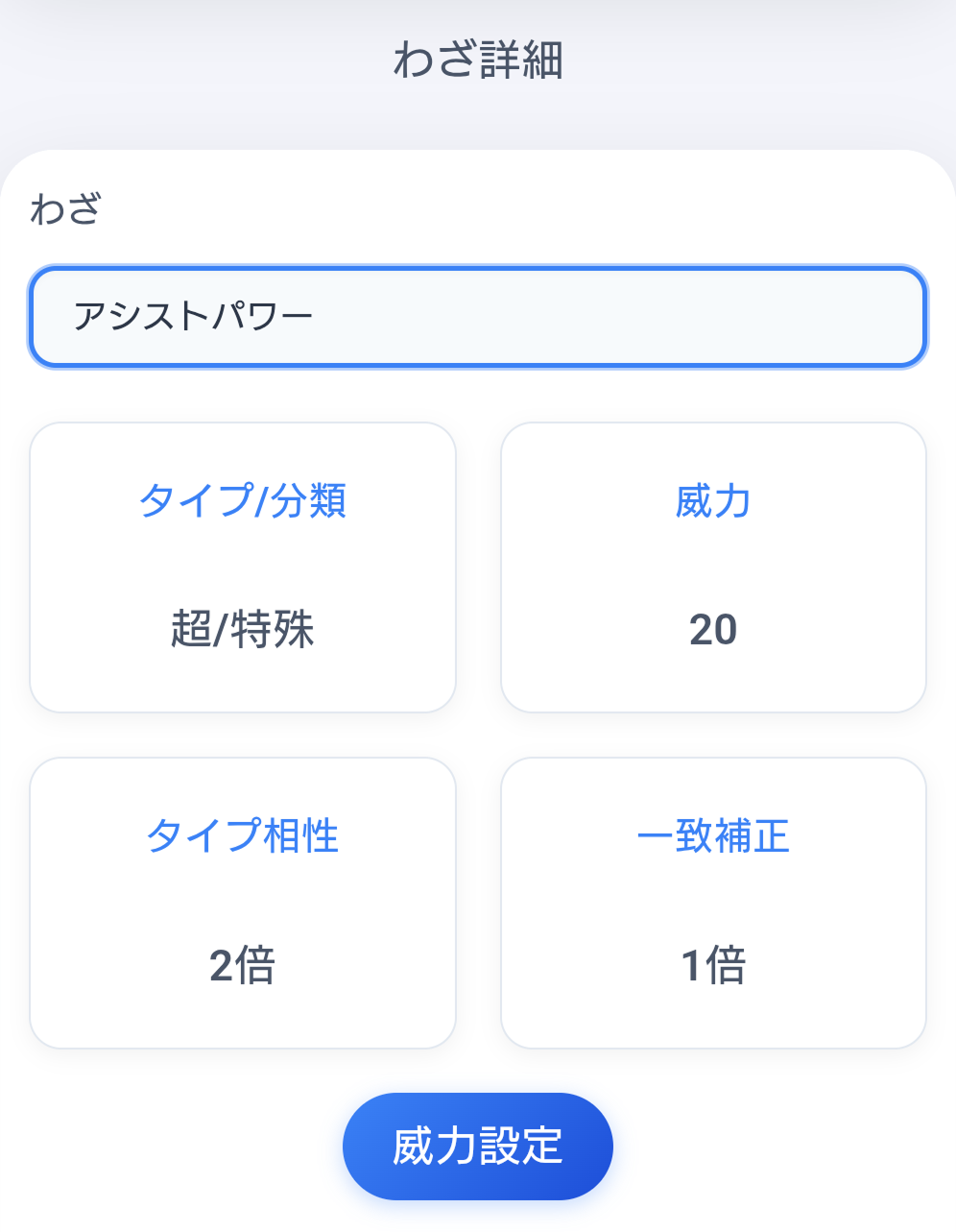
- わざと書かれている小さい見出しの下にある薄いグレー背景の枠をタップするとわざを選択することができます。
- ひらがなまたはカタカナでわざ名を入力することで検索できます。
STEP2: わざ威力の選択(一部の技)
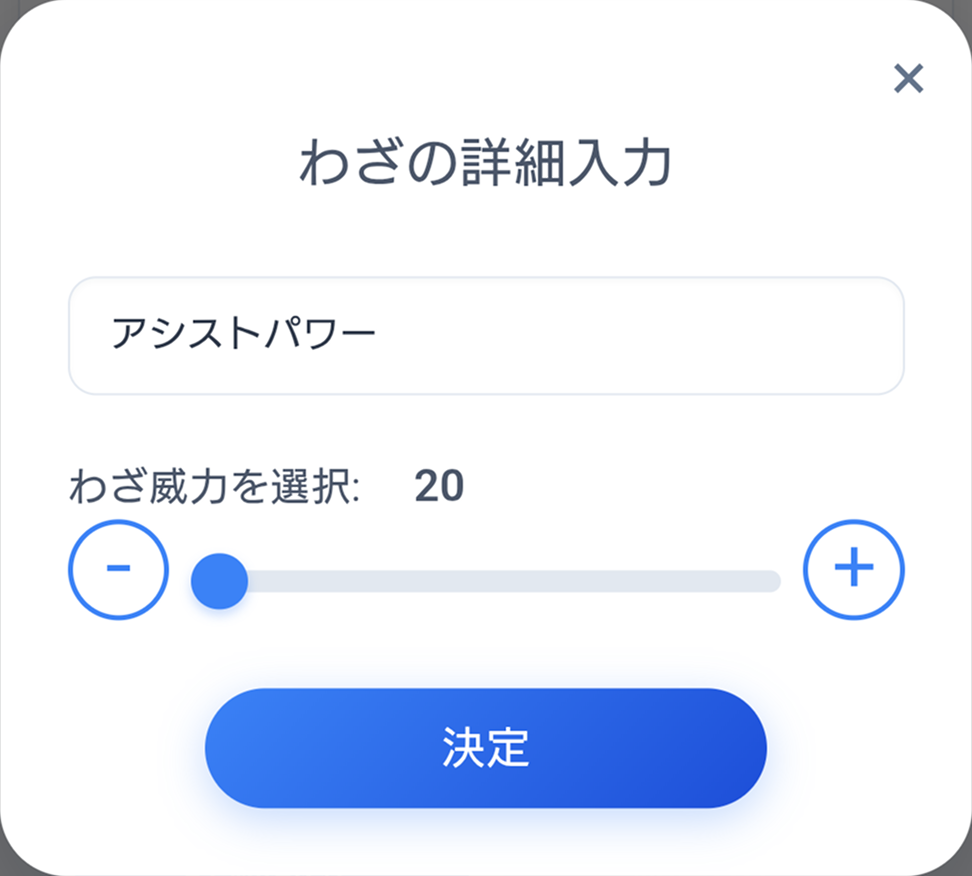
- 一部のわざ(アシストパワーなど)ではわざ威力を選択することができます。
- 威力設定のボタンをタップまたはクリックするとわざの威力を調整するためのスライドバーが表示されます。スライドバーを操作して決定ボタンを押すと威力が決まります。
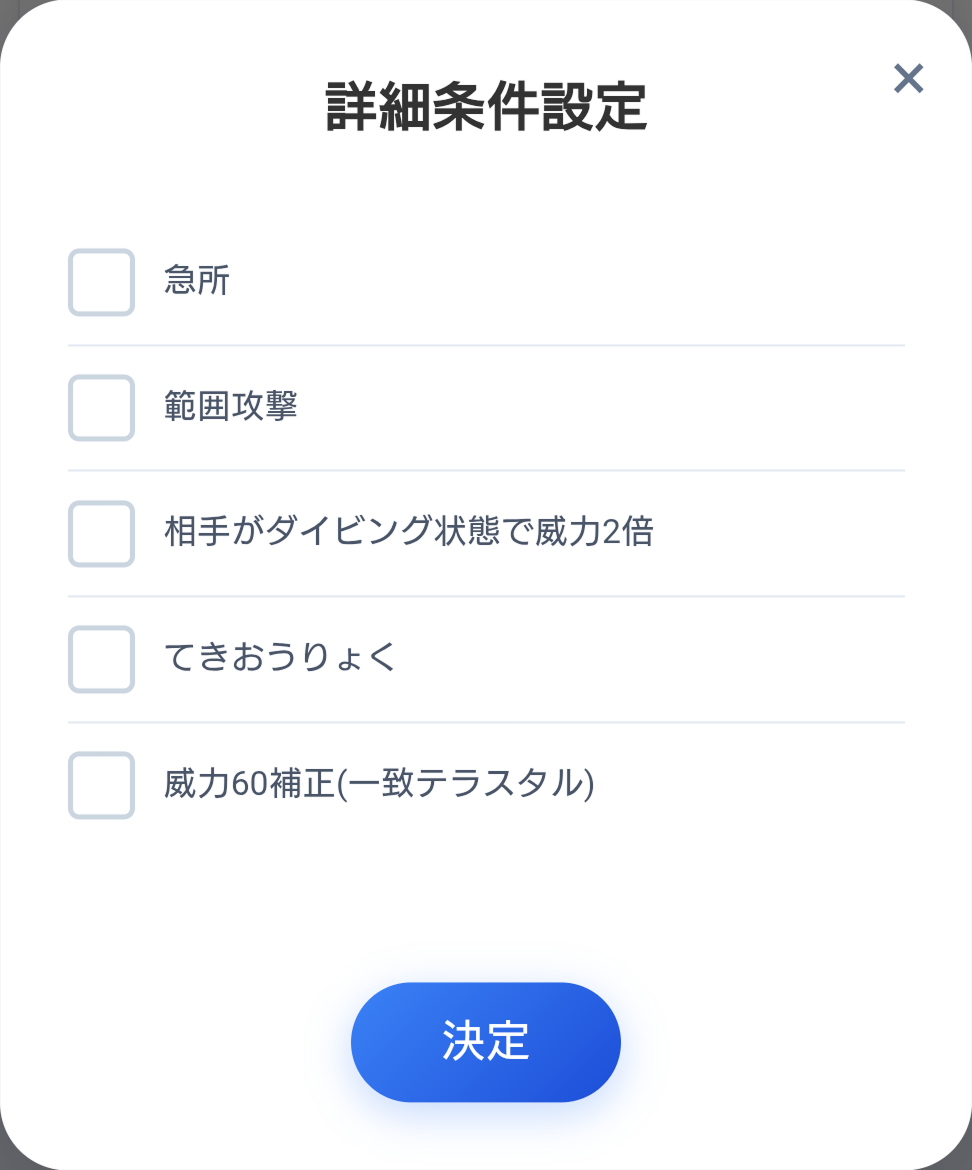
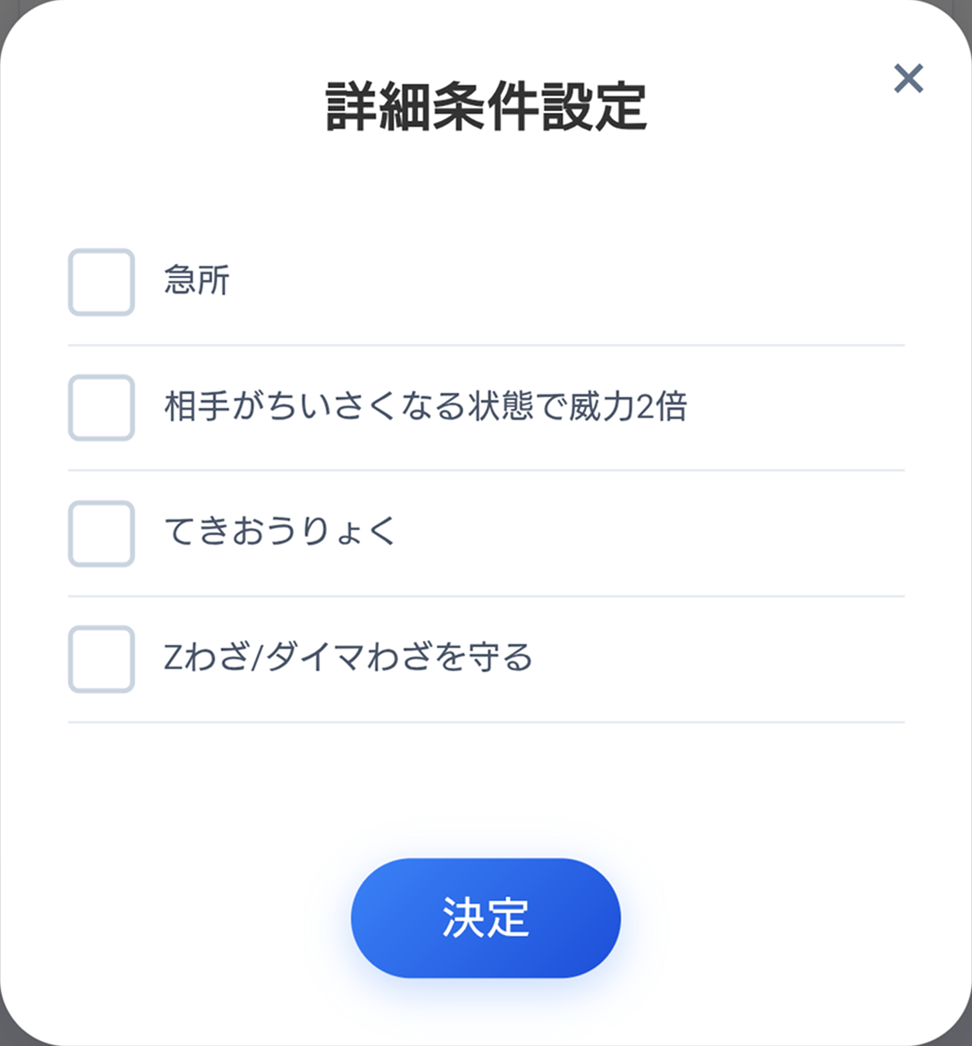
わざの詳細という小さい見出しの下にある詳細設定ボタンをタップまたはクリックするとわざの追加効果のありなし等を選択することができます。
- この例はダブルバトル、みずテラスタル、なみのりが選択されている時のものです。
- この例はハイパーダーククラッシャーが選択されている時のものです。
STEP3: わざの詳細な設定
- 項目は急所、範囲攻撃、特殊条件、てきおうりょく、Zわざ/ダイマわざを守る、威力60補正(一致テラスタル)の6つがあり、チェックを入れることによって対象の項目が有効になります。技によって表示される項目が異なります。
- 急所: この項目はデフォルトで表示されます。この項目にチェックが入ると攻撃側が不利になるランク補正を無視してダメージ量が1.5倍になります。
- 範囲攻撃: 選択されたわざが範囲わざかつダブルバトルの時に表示されます。この項目にチェックが入るとダメージ量が0.75倍になります。
- 特殊条件: 一部の技(例 : はたきおとすなど)が選択された時に表示される項目です。はたきおとすの場合は「相手が道具を持っている場合に威力1.5倍」のように表示されます。この項目にチェックが入るとそのわざの持つ効果が反映されます。特殊条件の一覧と対象のわざの一覧はこちらを参照してください。
- てきおうりょく: この項目はデフォルトで表示されます。この項目にチェックが入ると与ダメポケモンのタイプ、テラスタイプ、選択された技のタイプに応じてタイプ一致補正の倍率が変わります。
- Zわざ/ダイマわざを守る: 選択されたわざがZわざまたはダイマックスわざのときに表示されます。この項目にチェックが入るとダメージ量が0.25倍になります。
- 威力60補正(一致テラスタル): 選択されているわざのタイプと与ダメポケモンのテラスタイプが一致している時に表示されます。この項目にチェックが入るとわざ威力が60になります。
ステータス調整セクション
与ダメポケモンと被ダメポケモンのステータスを決定します。
STEP1: こうげき、ぼうぎょの実数値を計算する
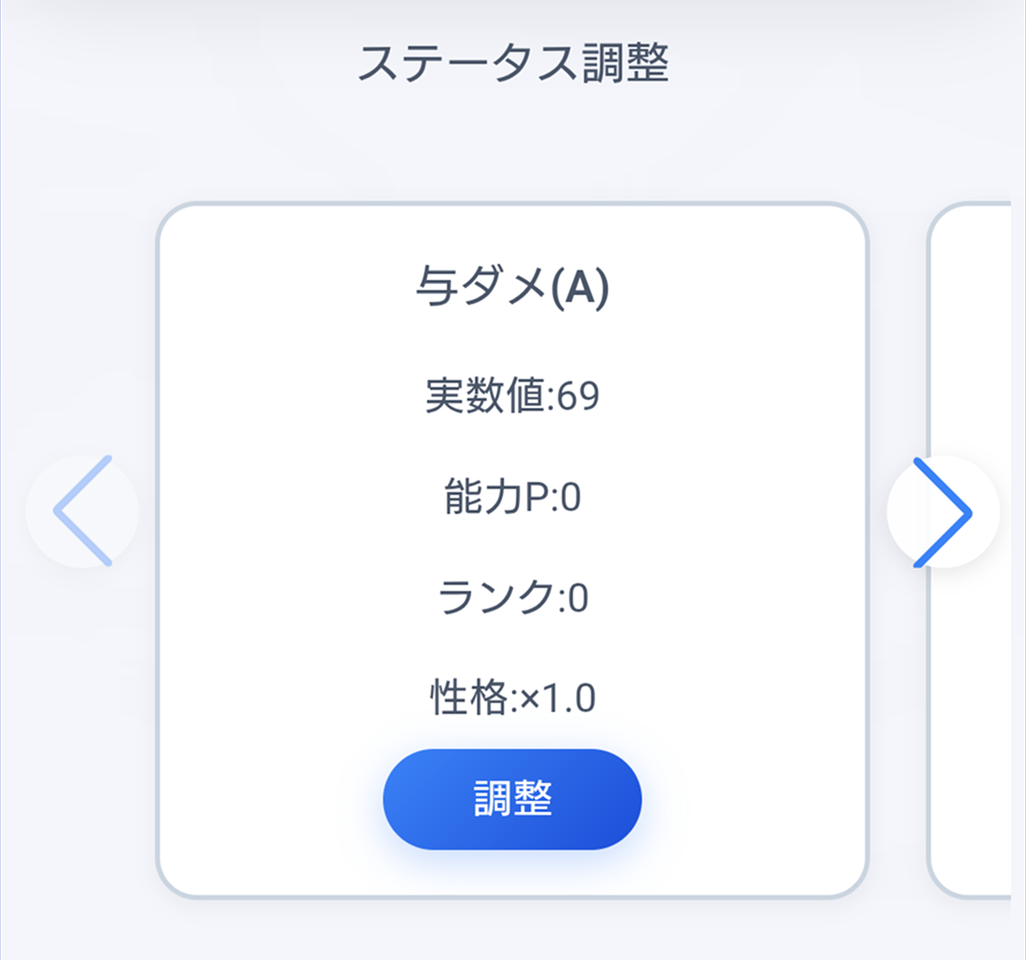
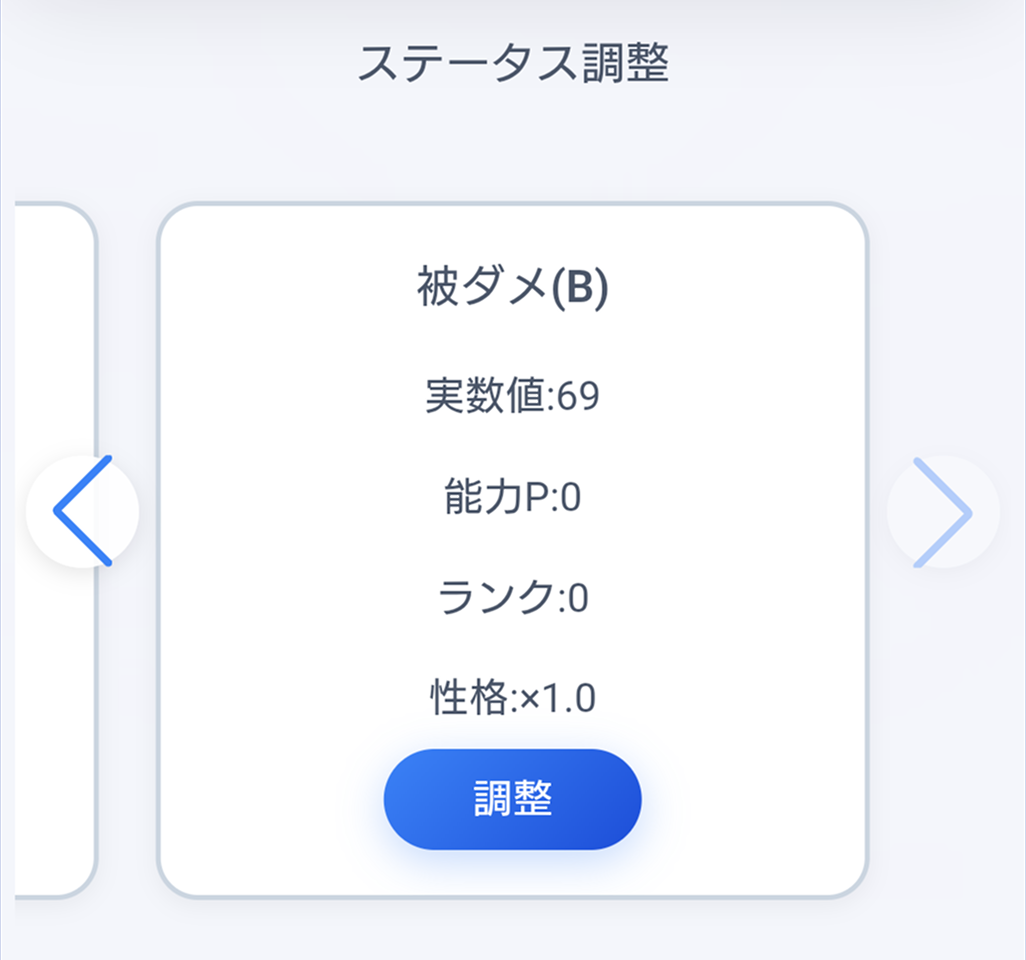
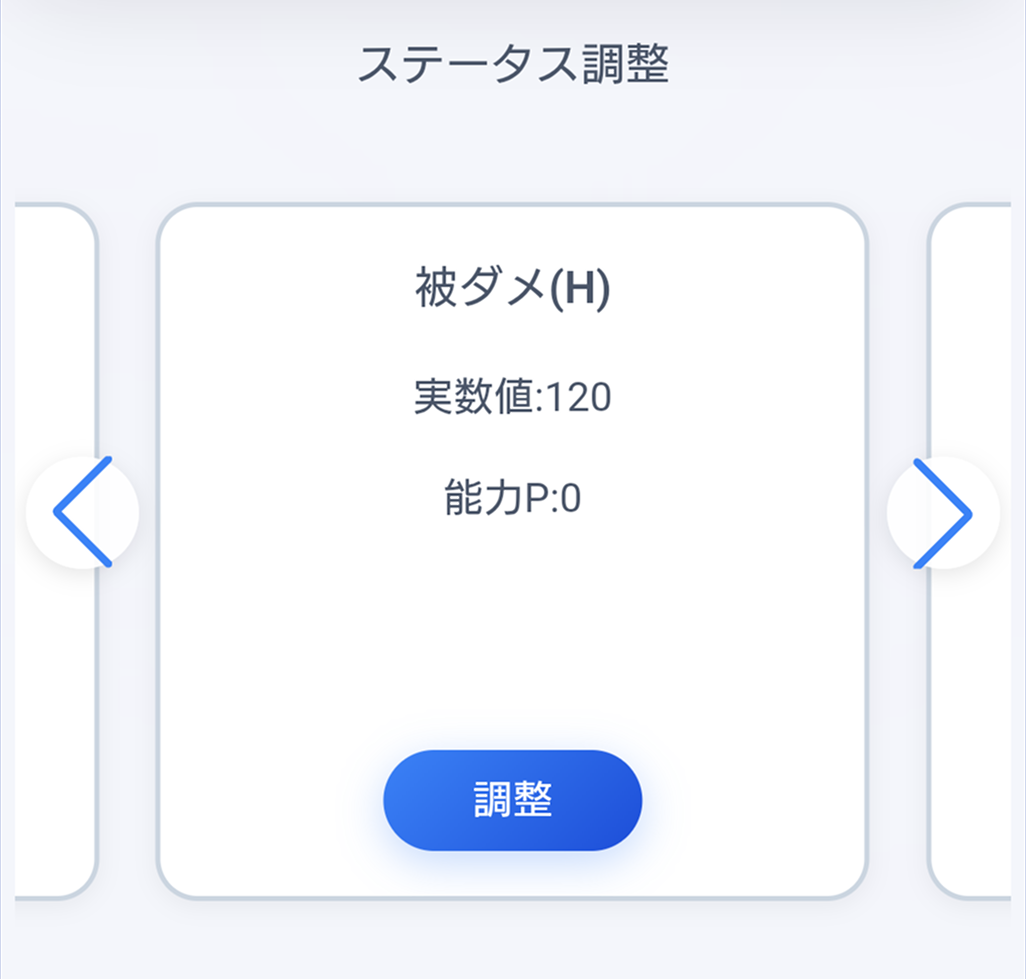
- 一番左側と一番右側のカード: 与ダメポケモンと被ダメポケモンのダメージ計算に使用するこうげき実数値(またはとくこう実数値)とぼうぎょ実数値(またはとくぼう実数値)を計算します。
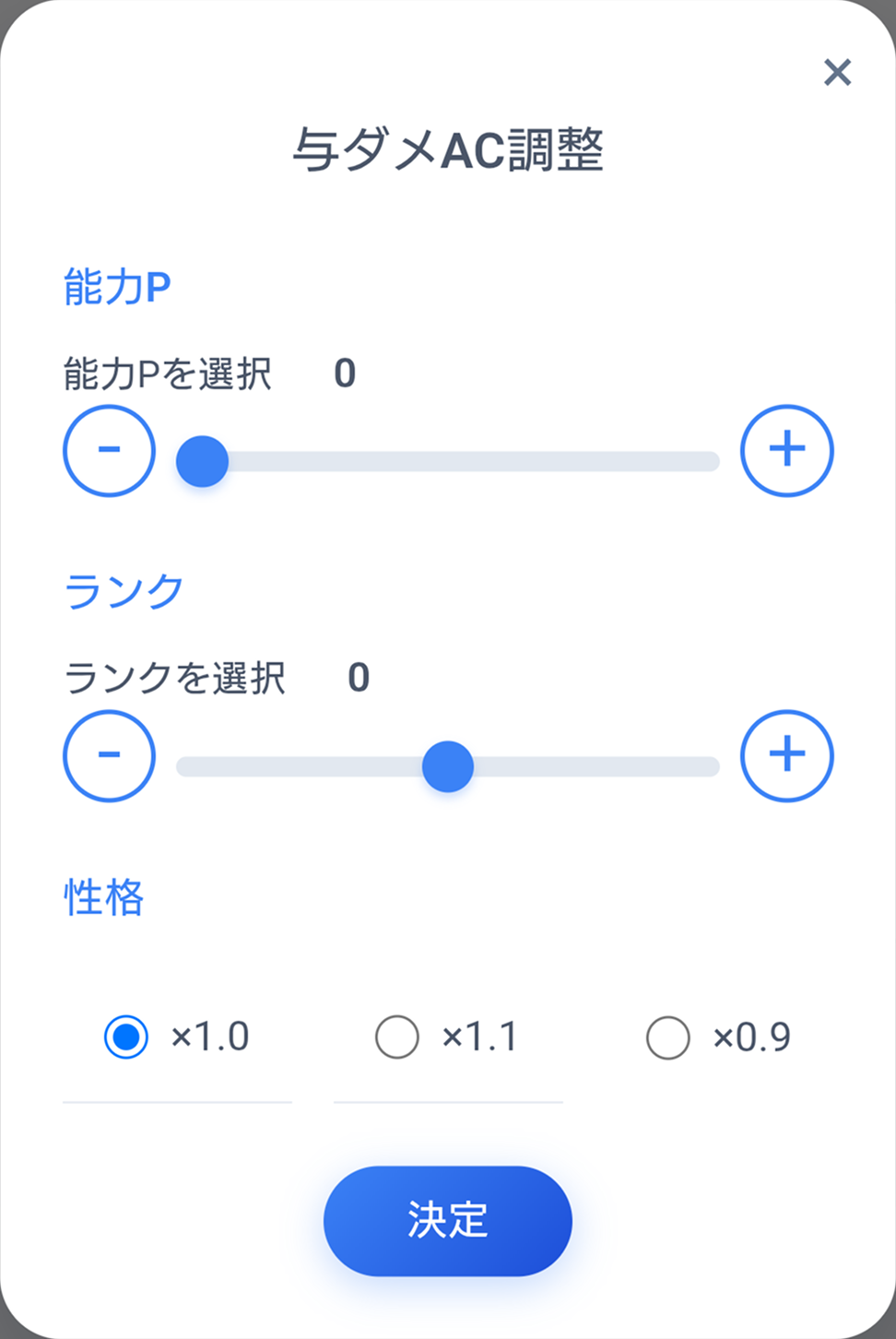
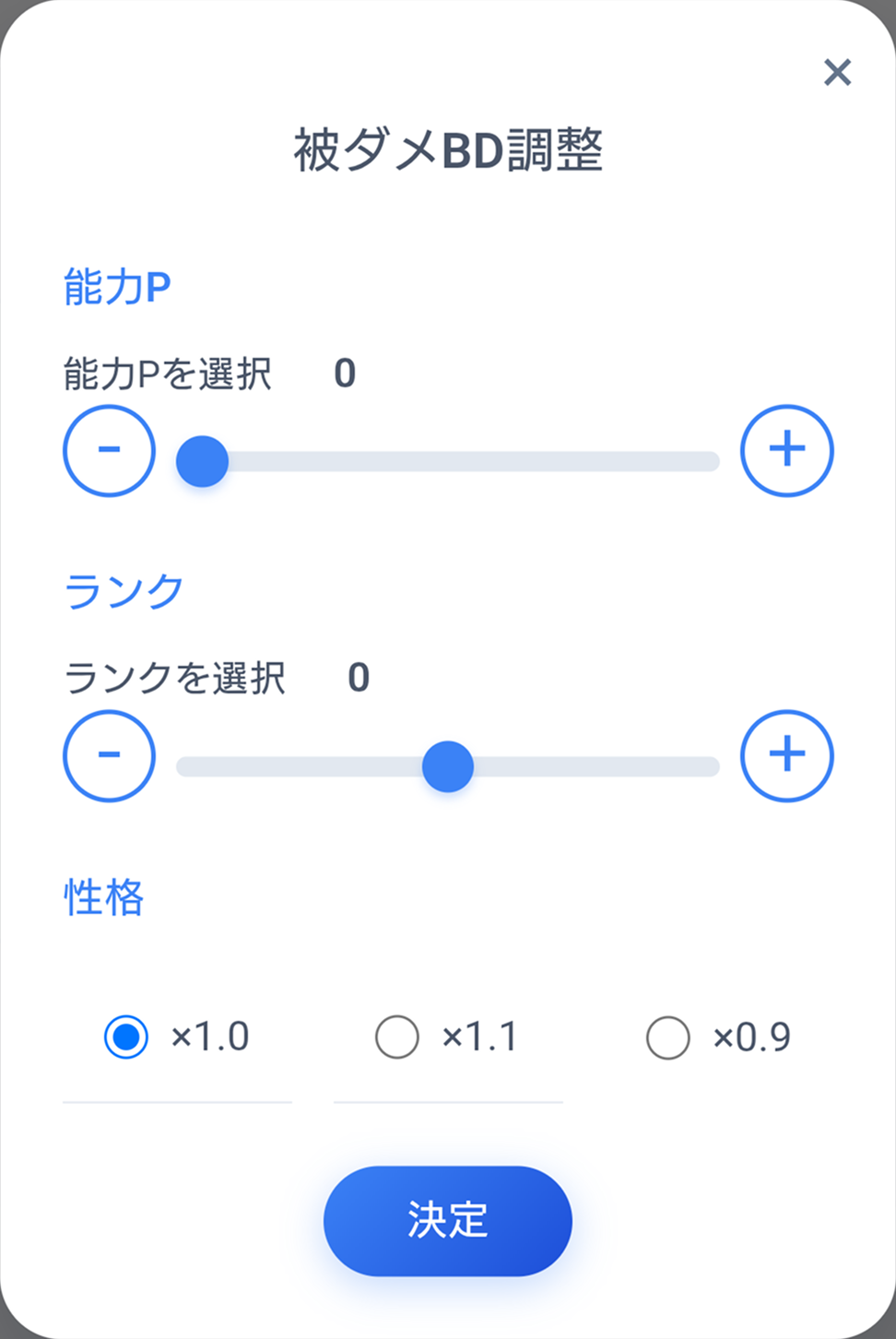
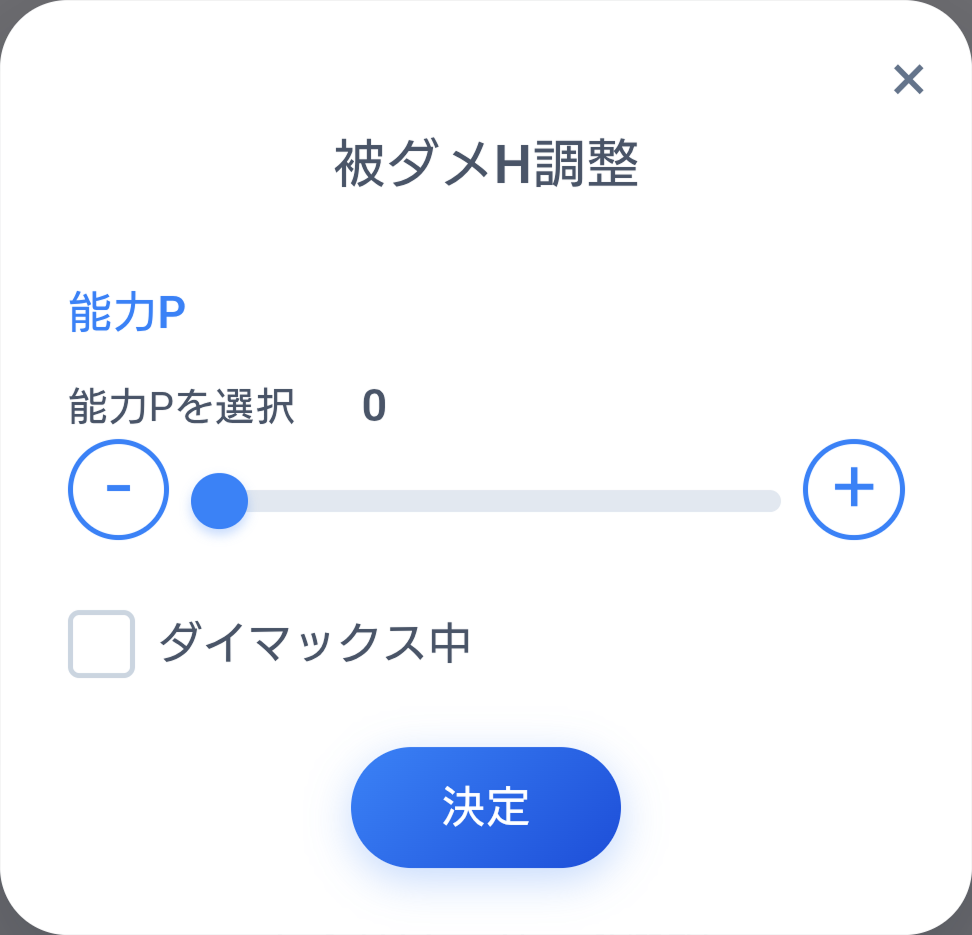
- 調整ボタンを押すとステータス調整画面が表示されます。
- 能力P、ランク補正値をスライドバーで選択してください。
- 性格補正の倍率を選択してください。
- 決定ボタンを押すとステータスが反映されます。
STEP2: HPの実数値を計算する
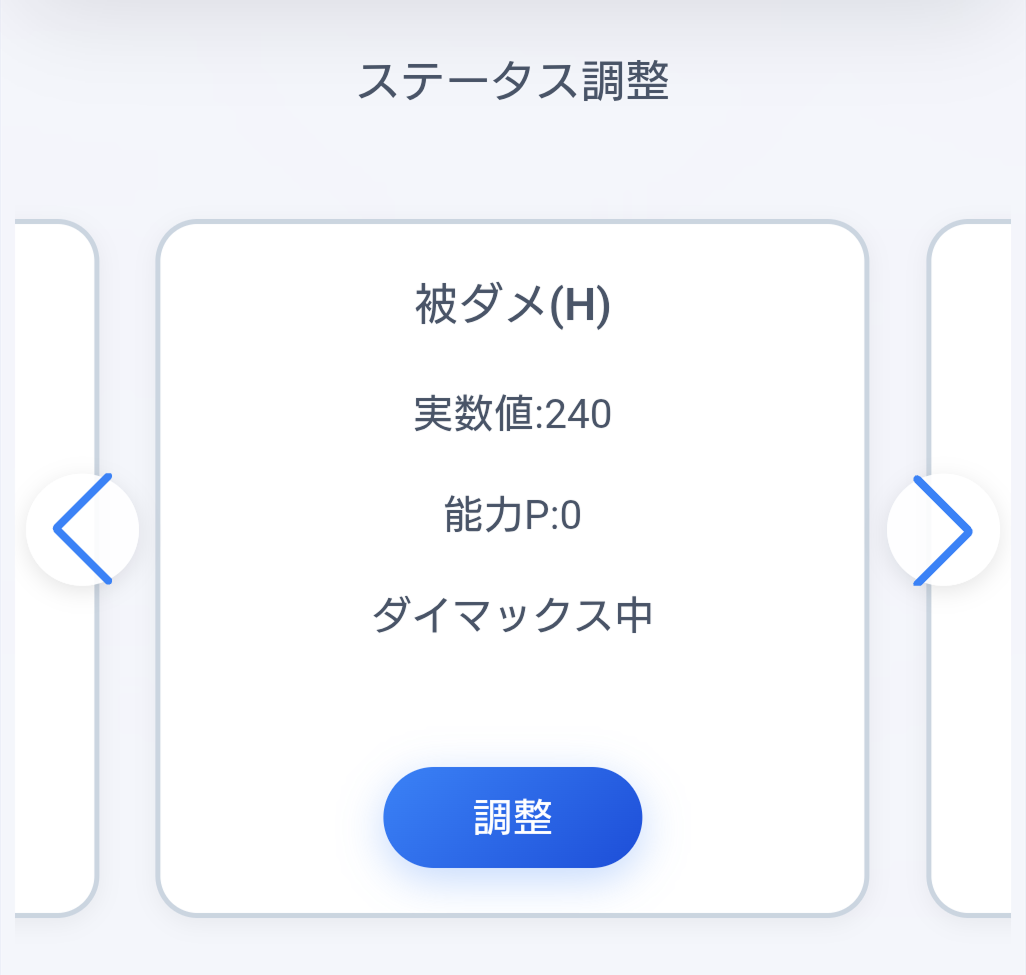
- 真ん中のカード: 被ダメポケモンのHP実数値を計算します。
- 調整ボタンを押すとステータス調整画面が表示されます。
- 能力P、ランク補正値をスライドバーで選択してください。
- 決定ボタンを押すとステータスが反映されます。
- 被ダメポケモンがダイマックスしている時はチェックを入れてください。ダイマックス中の項目はダイマックスがありのルールでのみ表示されます。
とくせい・どうぐ選択セクション
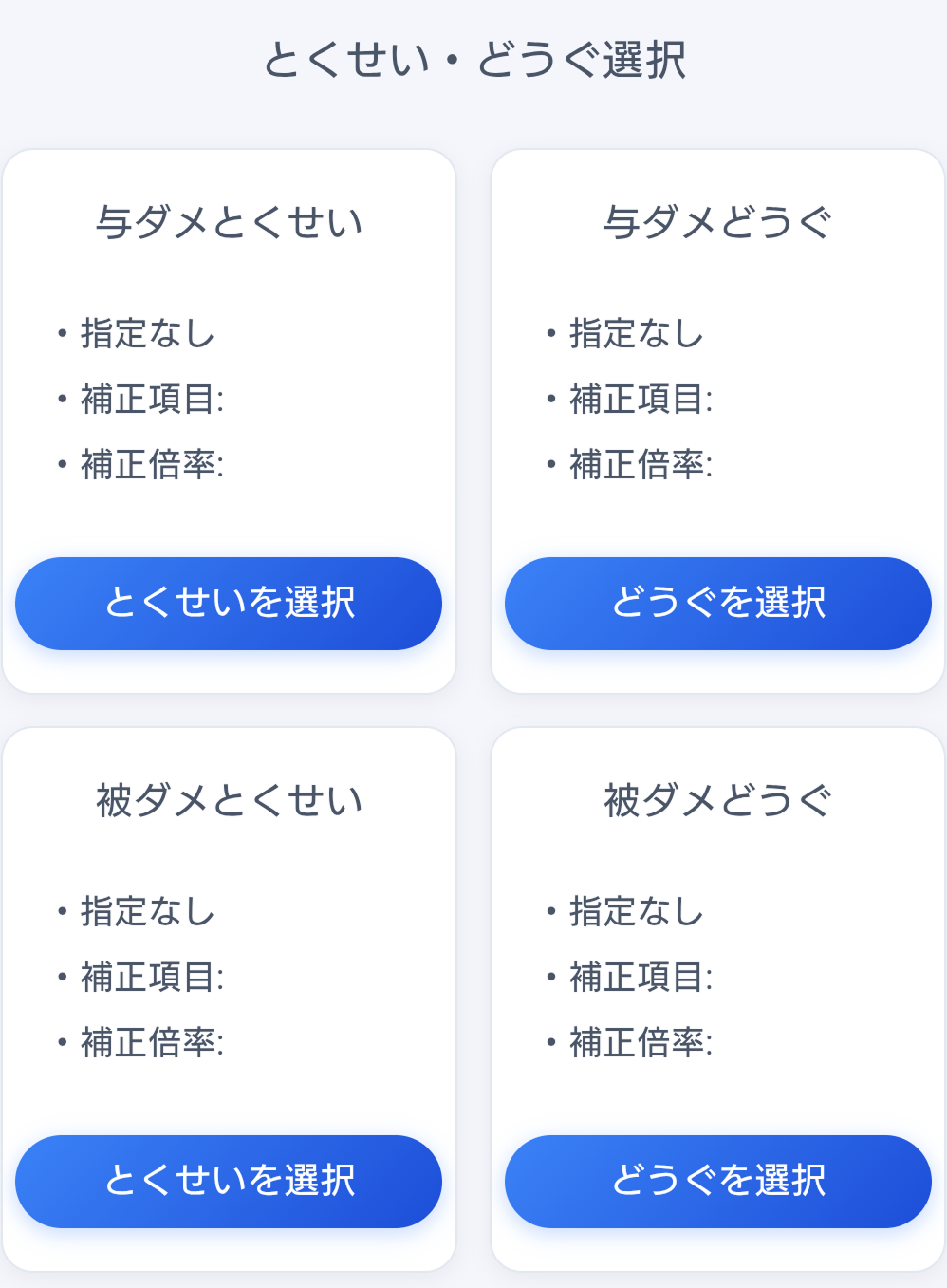
与ダメポケモン、被ダメポケモンのとくせいや道具を選択します。
STEP1: 与ダメポケモンのとくせいを選択する
- 与ダメとくせいという見出しの小さいカードの中にある「とくせいを選択」というボタンをタップまたはクリックします。
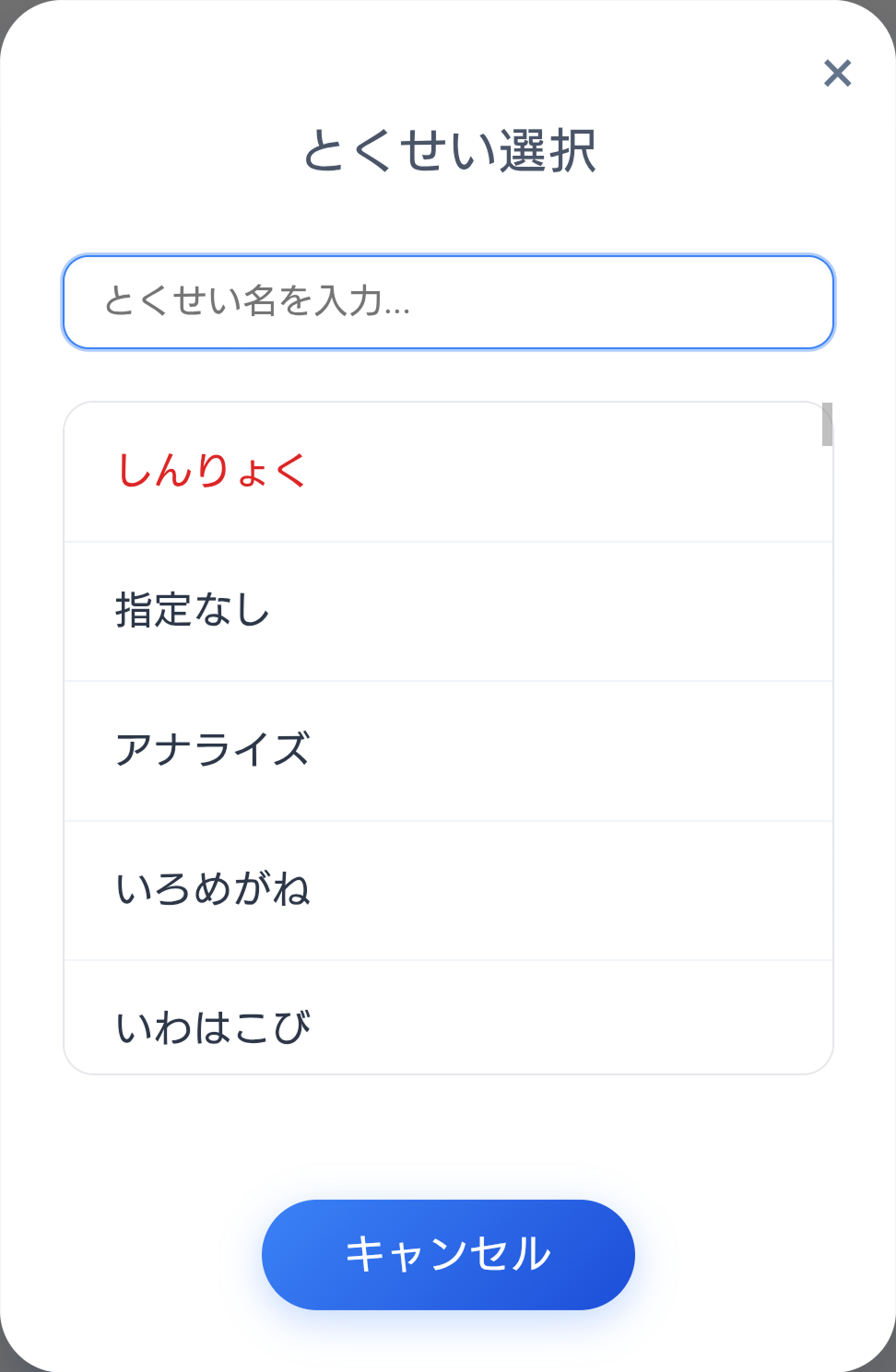
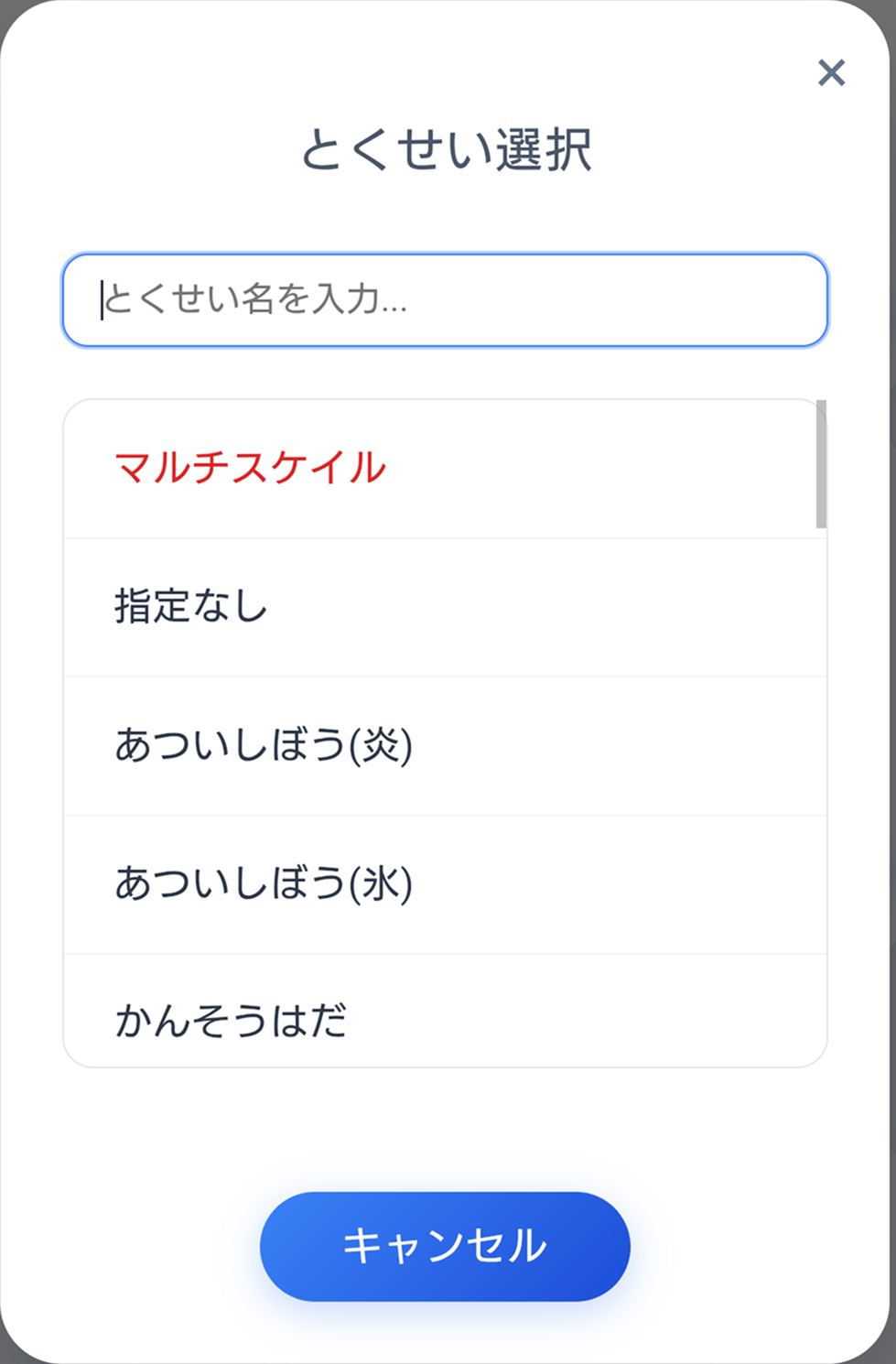
- ひらがなまたはカタカナでとくせい名を入力してとくせいを検索することができます。対象のとくせいをタップまたはクリックすることで決定します。
STEP2: 与ダメポケモンのどうぐを選択する
- 与ダメどうぐという見出しの小さいカードの中にある「どうぐを選択」というボタンをタップまたはクリックします。
- ひらがなまたはカタカナでどうぐ名を入力してどうぐを検索することができます。対象のどうぐをタップまたはクリックすることで決定します。
STEP3: 被ダメポケモンのとくせいを選択する
- 被ダメとくせいという見出しの小さいカードの中にある「とくせいを選択」というボタンをタップまたはクリックします。
- ひらがなまたはカタカナでとくせい名を入力してとくせいを検索することができます。対象のとくせいをタップまたはクリックすることで決定します。
STEP4: 被ダメポケモンのどうぐを選択する
- 被ダメどうぐという見出しの小さいカードの中にある「どうぐを選択」というボタンをタップまたはクリックします。
- ひらがなまたはカタカナでどうぐ名を入力してどうぐを検索することができます。対象のどうぐをタップまたはクリックすることで決定します。
オプション設定項目
最後のオプション項目を設定します。
STEP1: 共通オプションの選択
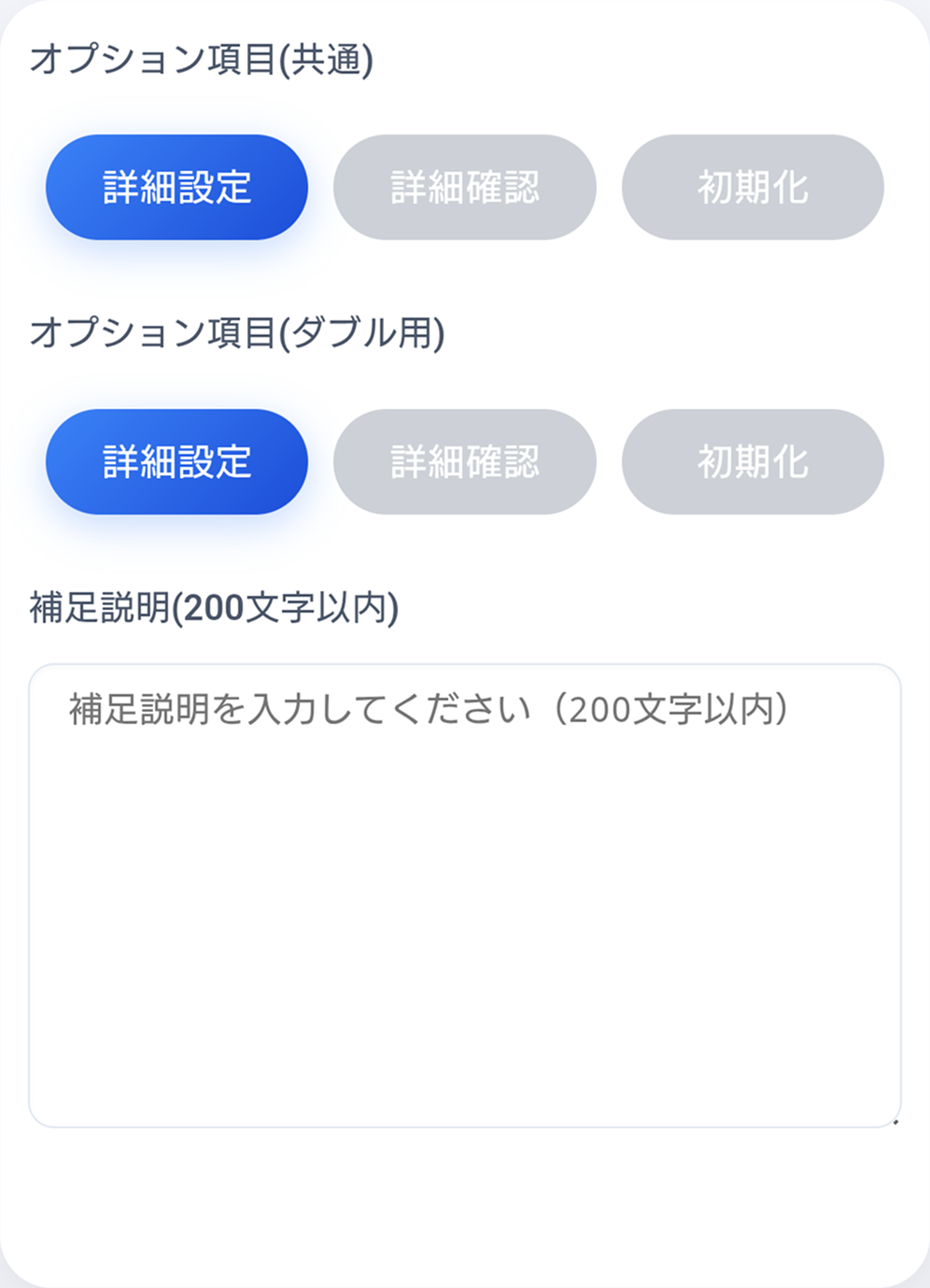
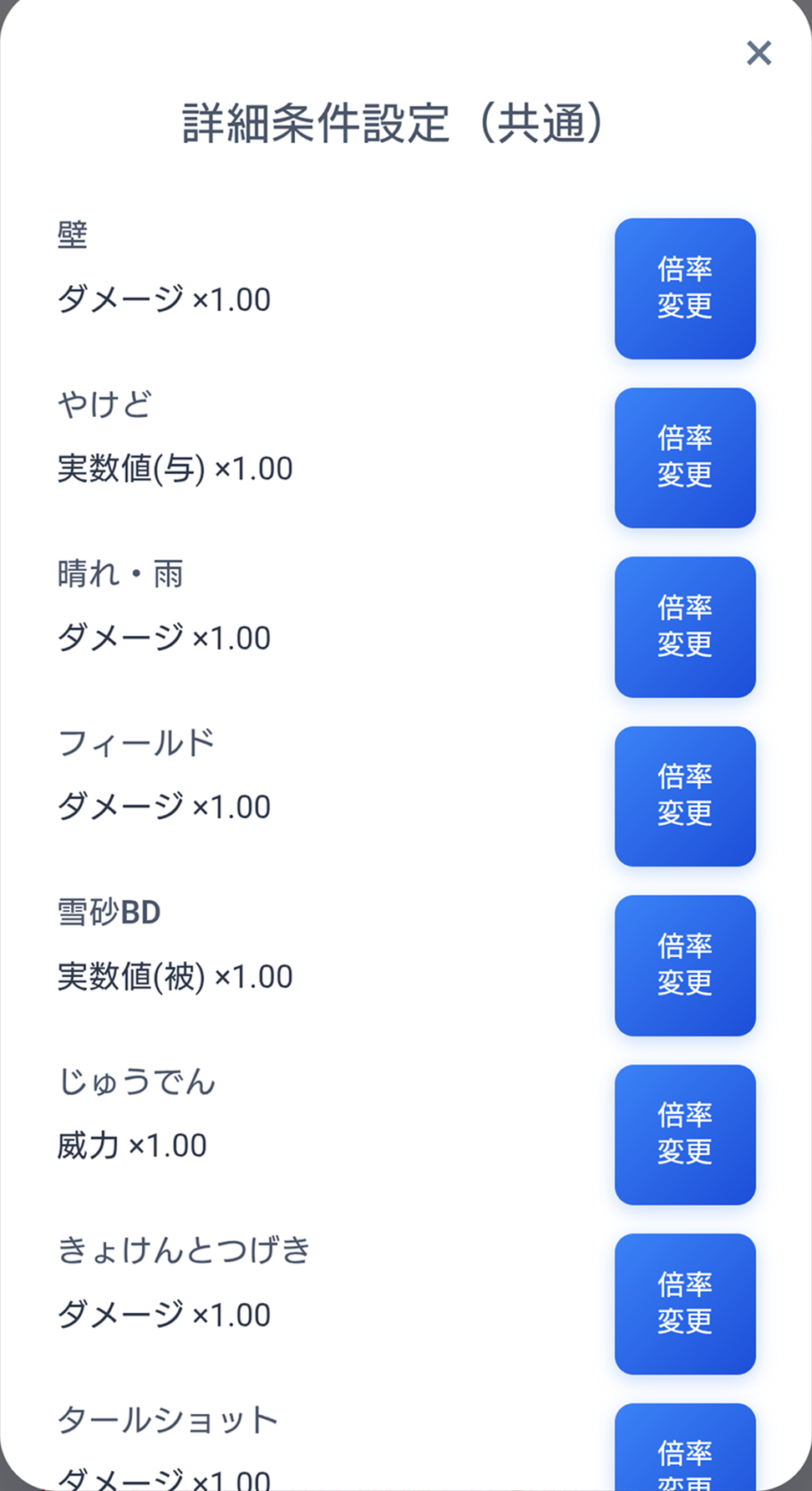
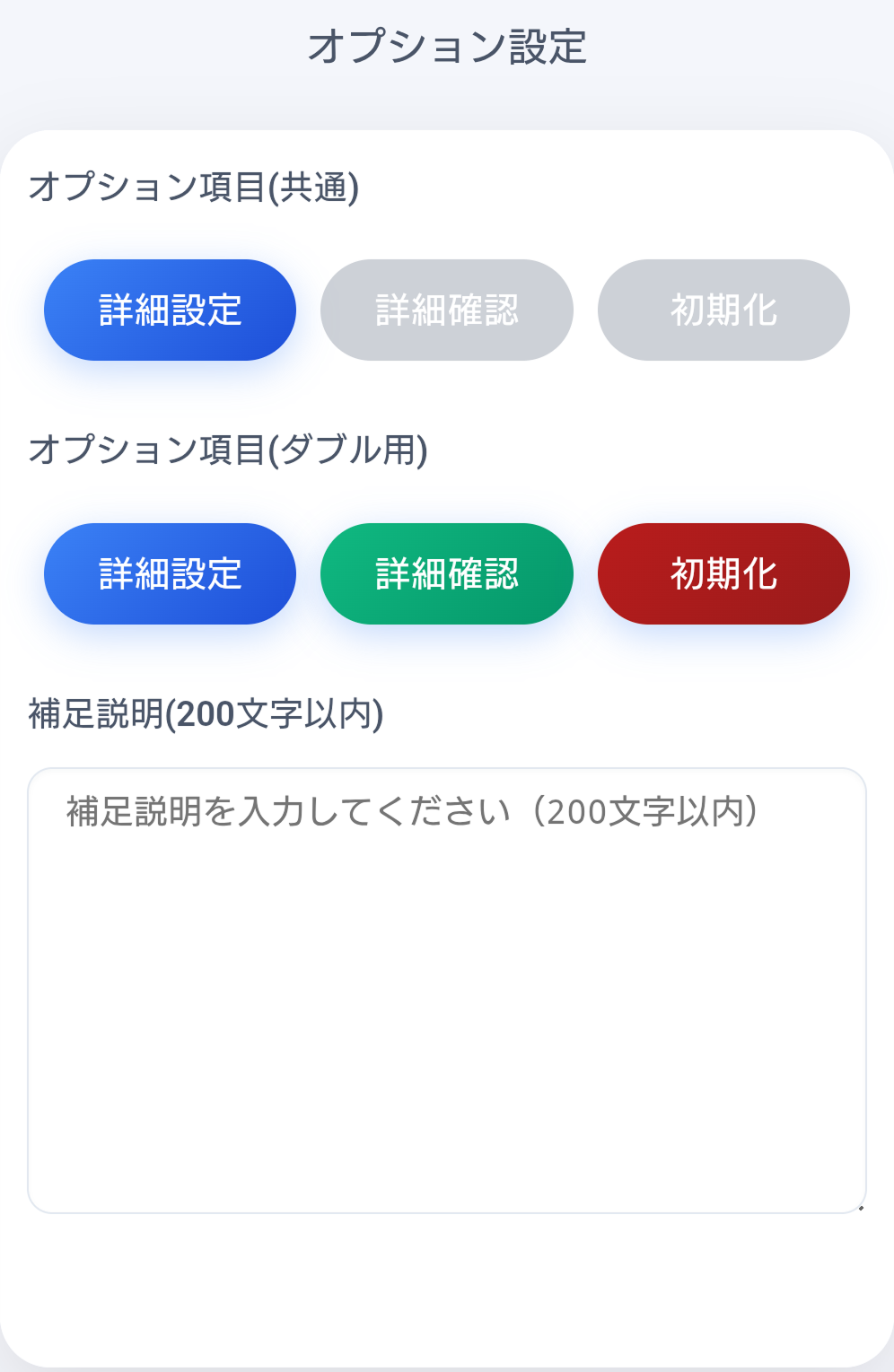
- オプション項目(共通)という小さい見出しの下にある詳細設定ボタンをタップまたはクリックします。
- 10種類のオプション項目が表示されるので対象の項目の倍率変更ボタンをタップまたはクリックして倍率を変更することができます。
- 倍率変更をしたら決定ボタンを押すことで選択されている倍率を反映することができます。
STEP2: ダブルオプションの選択
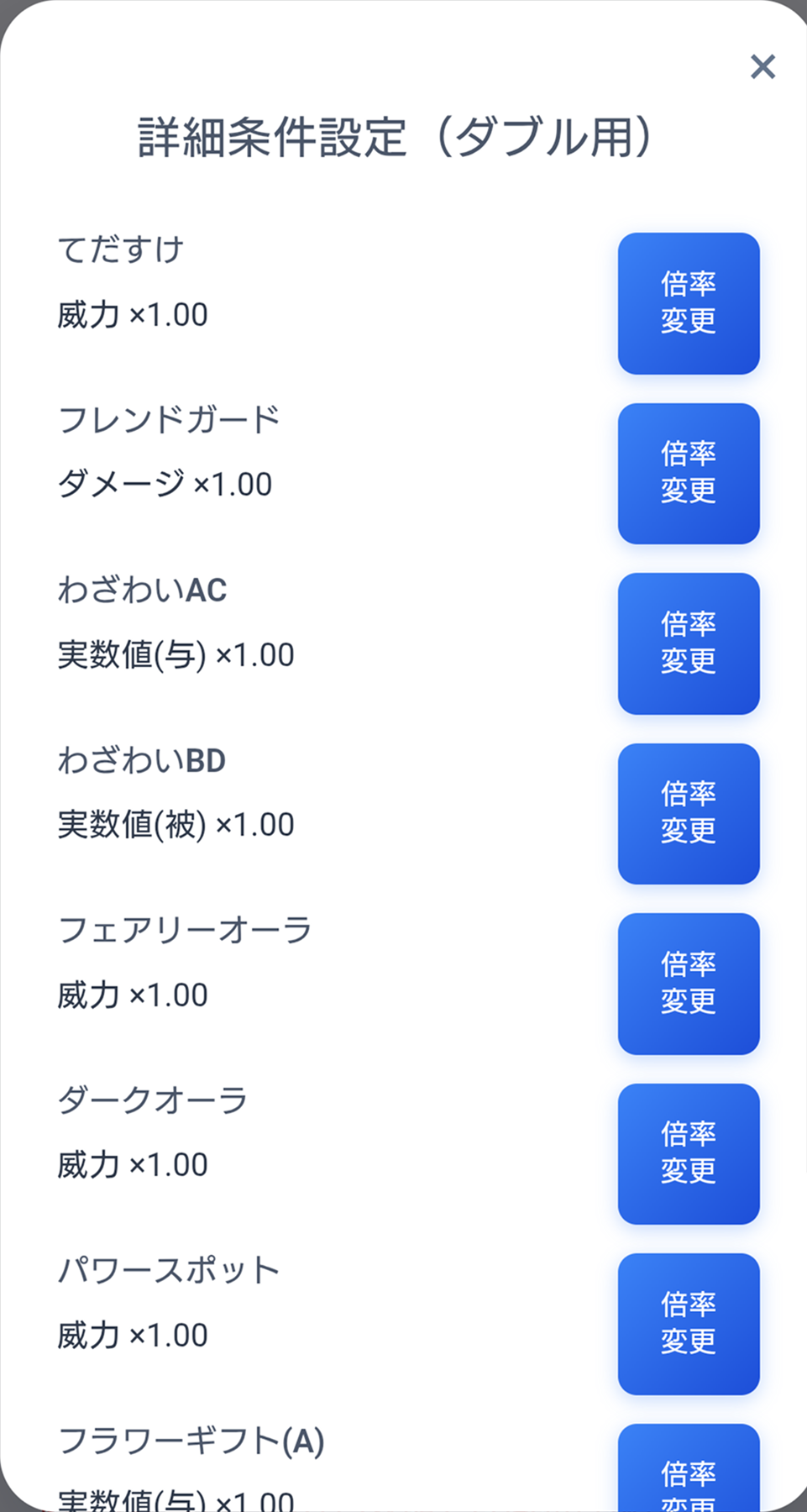
- オプション項目(ダブル)という小さい見出しの下にある詳細設定ボタンをタップまたはクリックします。
- 9種類のオプション項目が表示されるので対象の項目の倍率変更ボタンをタップまたはクリックして倍率を変更することができます。
- 倍率変更をしたら決定ボタンを押すことで選択されている倍率を反映することができます。
STEP3: 入力内容の確認
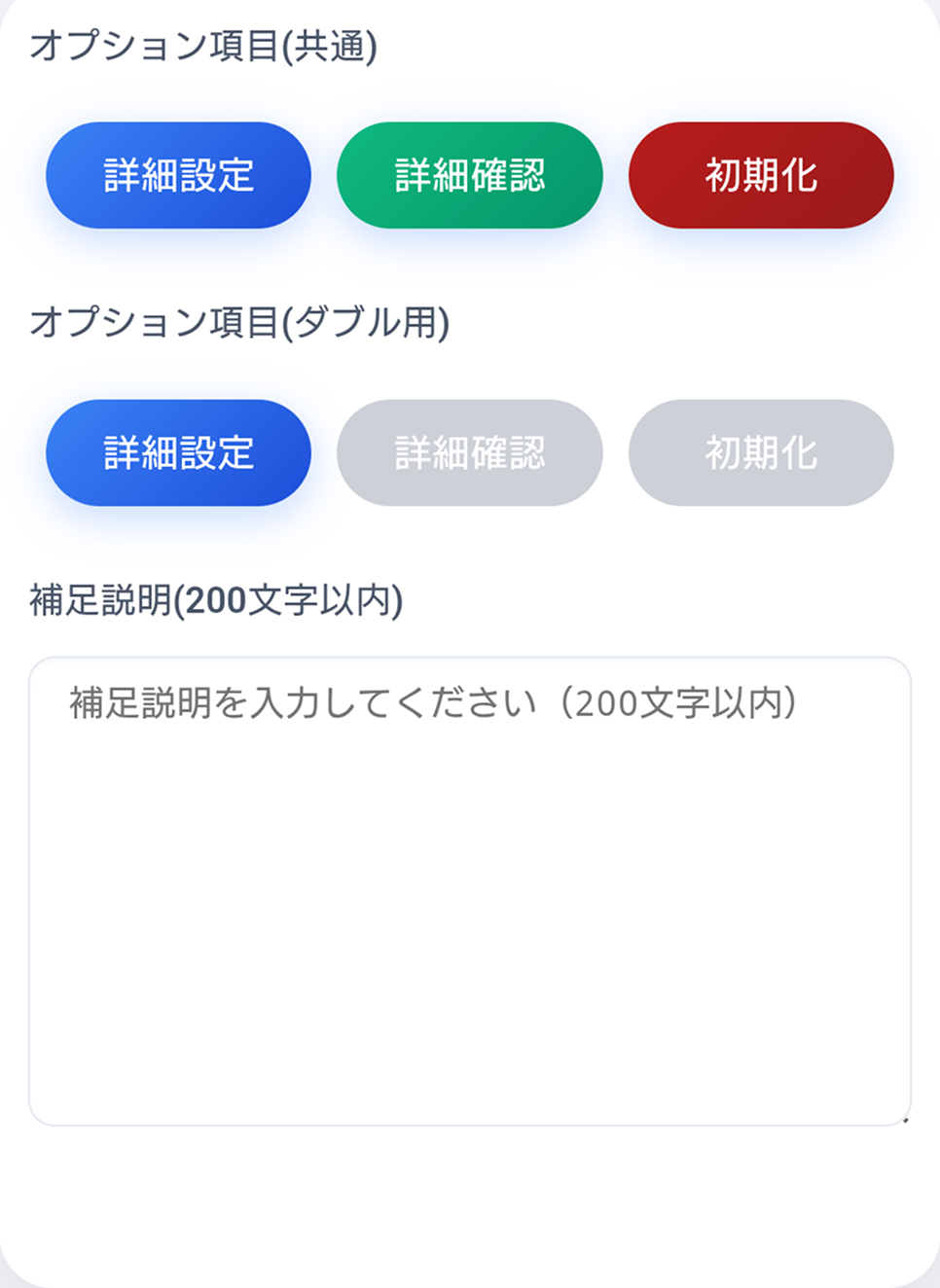
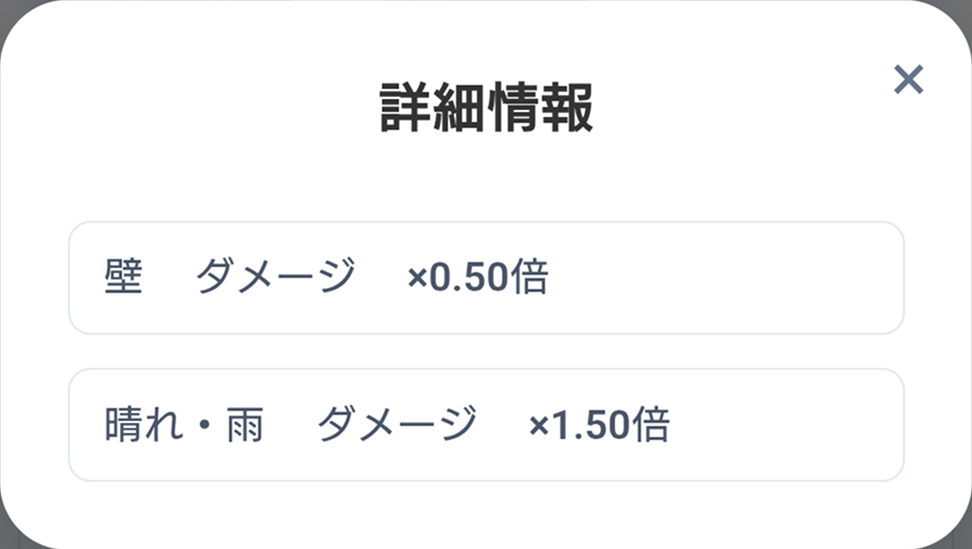
- オプション項目(共通)という小さい見出しの下にある詳細確認ボタンをタップまたはクリックすると入力された情報を確認することができます。
- オプション項目(共通)の10項目全てが1.00倍の時はこのボタンはグレーアウトされて押すことができません。
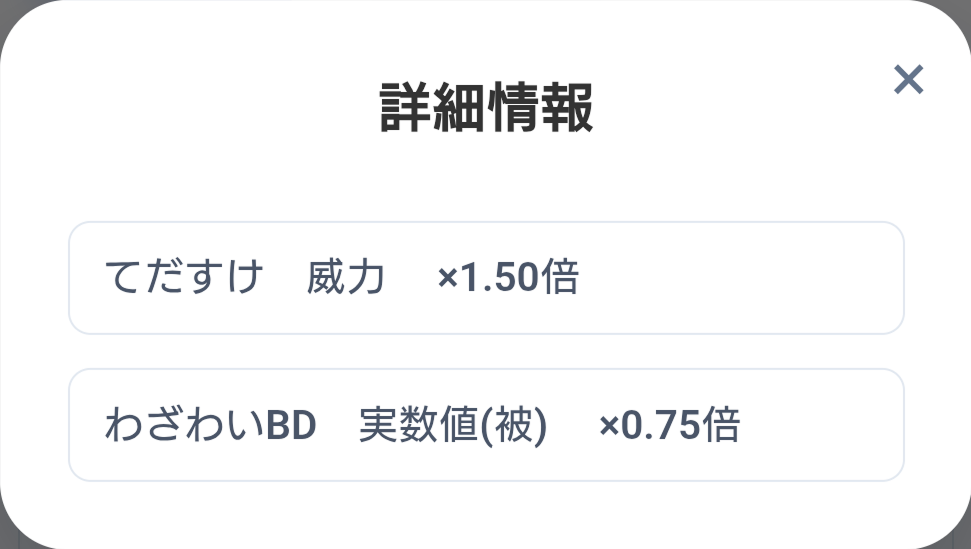
- オプション項目(ダブル用)という小さい見出しの下にある詳細確認ボタンをタップまたはクリックすると入力された情報を確認することができます。
- オプション項目(共通)の9項目全てが1.00倍の時はこのボタンはグレーアウトされて押すことができません。
STEP4: オプション項目の初期化
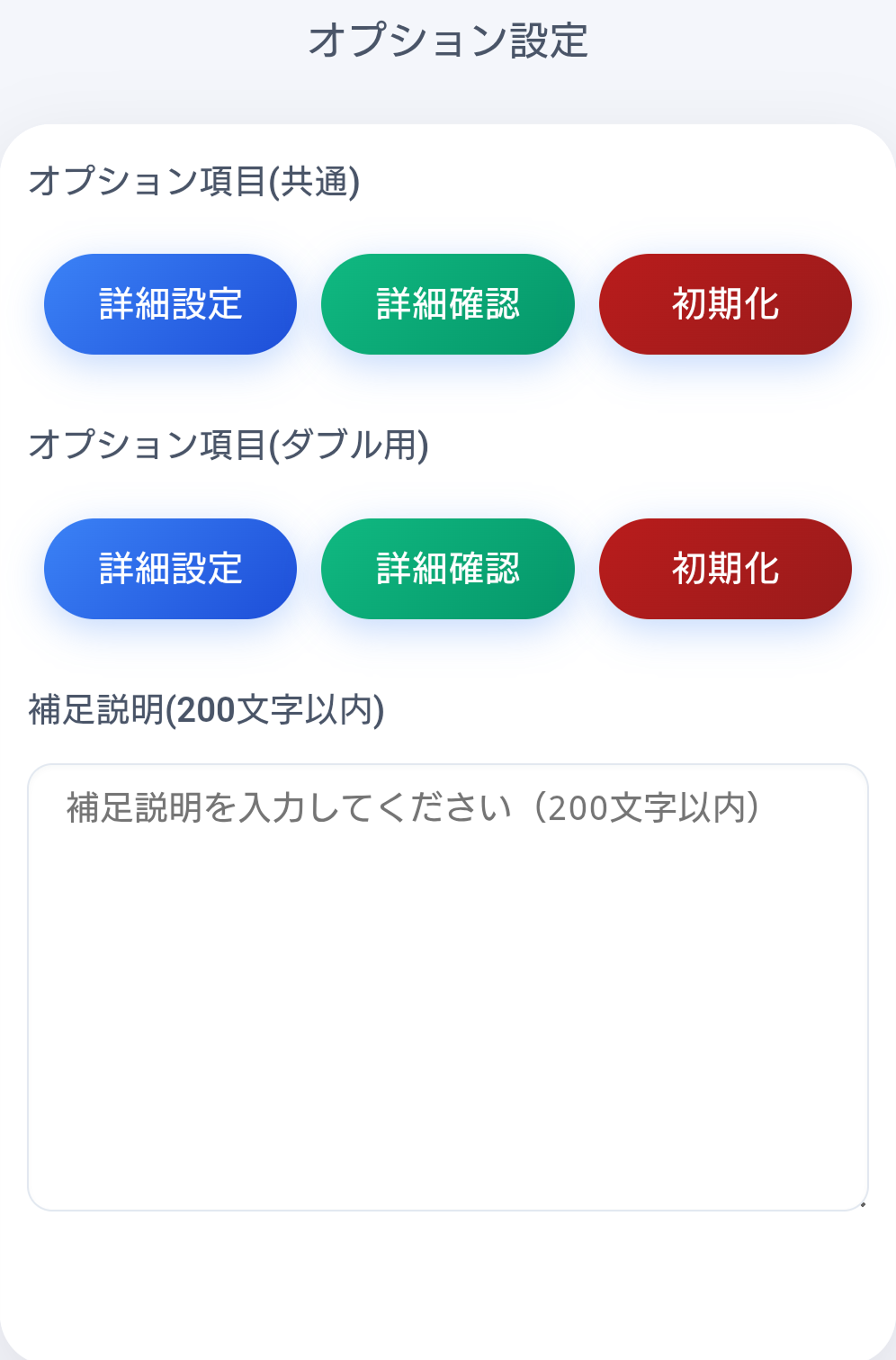
- オプション項目(共通)、オプション項目(ダブル用)という小さい見出しの下にある詳初期化ボタンをそれぞれの10項目と9項目の倍率を1.00倍に戻すことができます。
- 全ての倍率が1.00倍の時は初期化ボタンはグレーアウトされて押すことができません。
補足説明入力セクション
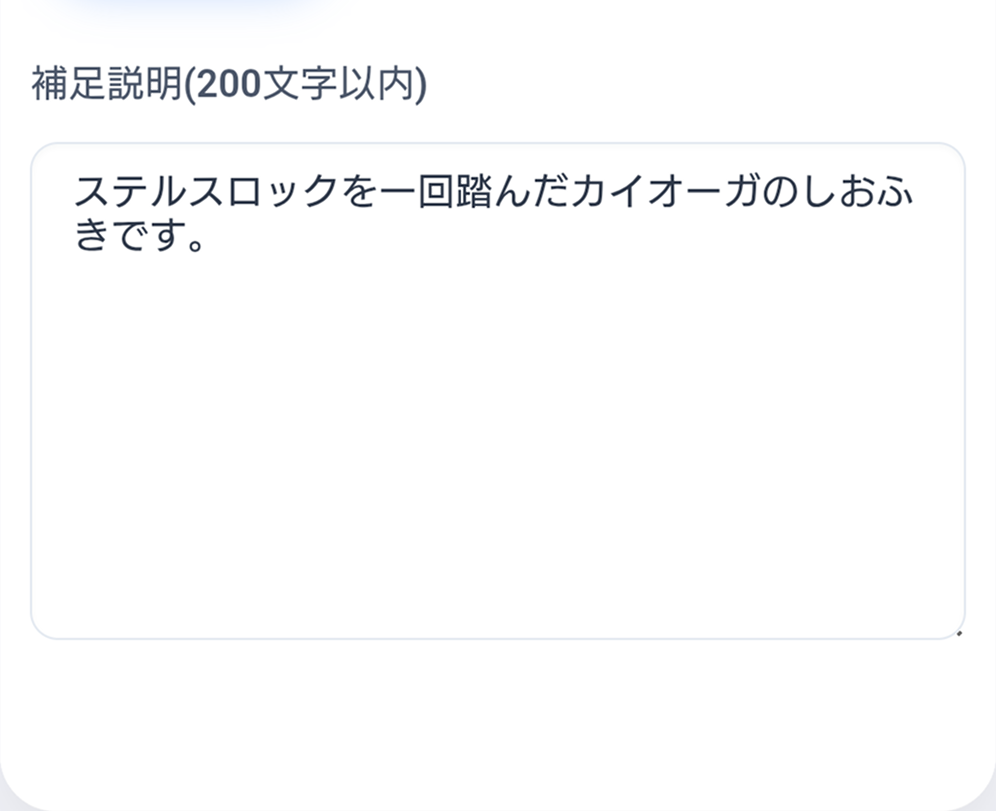
補足説明を入力できます。
STEP1: 補足説明の入力
- 問題を作成するにあたって文章で説明をしておきたい箇所があればこの項目を積極的に活用してください。
- 特定の個人や団体を誹謗中傷するような表現や、公序良俗に反する表現は絶対に入力しないでください。
その他
STEP1: 再計算ボタンを使う
- お使いの端末によっては「計算中」の表示から更新されないことがあります。その時は画面下にあるダメージ表示バナーの再計算ボタンをタップまたはクリックしてください。計算が再び行われ正しい数値が表示されます。
STEP2: 問題登録をする
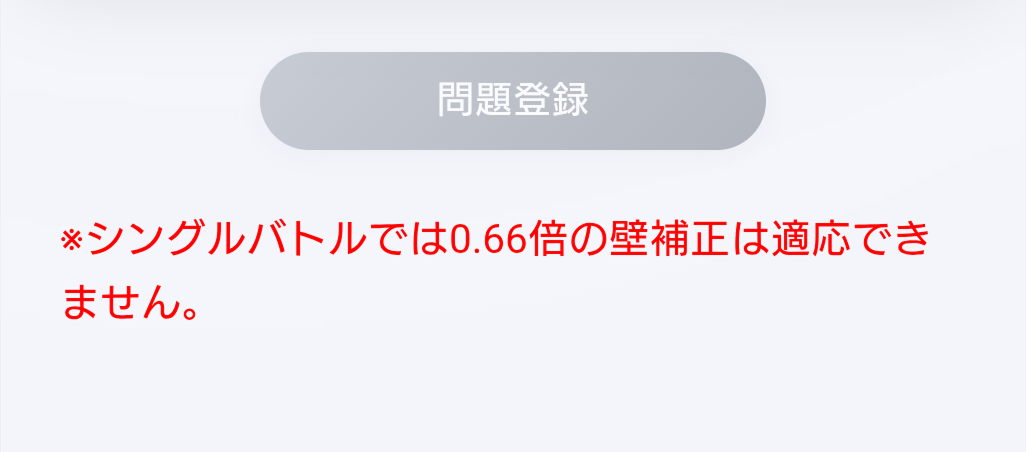
- 条件を満たしていない入力がされている場合は問題登録ボタンがグレーアウトされます。その問題が登録できない理由についてはボタンの下に赤文字が表示されますのでその表示がなくなるように設定をしてください。
- 赤文字がなくなると問題登録ボタンをタップまたはクリックして問題を登録することができます。お疲れ様でした。